
يمكنك الوصول إلى أداة التعليق التوضيحي في سيناريوهين رئيسيين:
السيناريو 1: أثناء عرض تقديمي على PowerPoint
- تعمل على العروض التقديمية التي يتم تشغيلها محليًا أو عبر مشاركة الشاشة.
- اضغط على الأزرار الموجودة على جانبي السبورة الذكية لإظهار الشريط الجانبي.
- اضغط على علامة أيقونة لبدء الكتابة أو وضع العلامات مباشرة على الشريحة.
نصيحة: في بعض إصدارات PowerPoint، إذا ظلت إمكانية التنقل بين الشرائح متاحة بعد إضافة التعليقات التوضيحية، فستظل ملاحظاتك مرئية عند التنقل بين الشرائح.
السيناريو 2: على أي شاشة أخرى
- اضغط على علامة الزر الموجود على شريط الأدوات الجانبي.
- ستتجمد الشاشة، مما يسمح لك بالكتابة أو الرسم فوق الصورة الثابتة.
- مثالي للتعليق على مواقع الويب، أو مقاطع الفيديو، أو التطبيقات، أو أي محتوى مفتوح على اللوحة.
نظرة عامة على شريط أدوات التعليقات التوضيحية
إليك ما تفعله كل أداة:
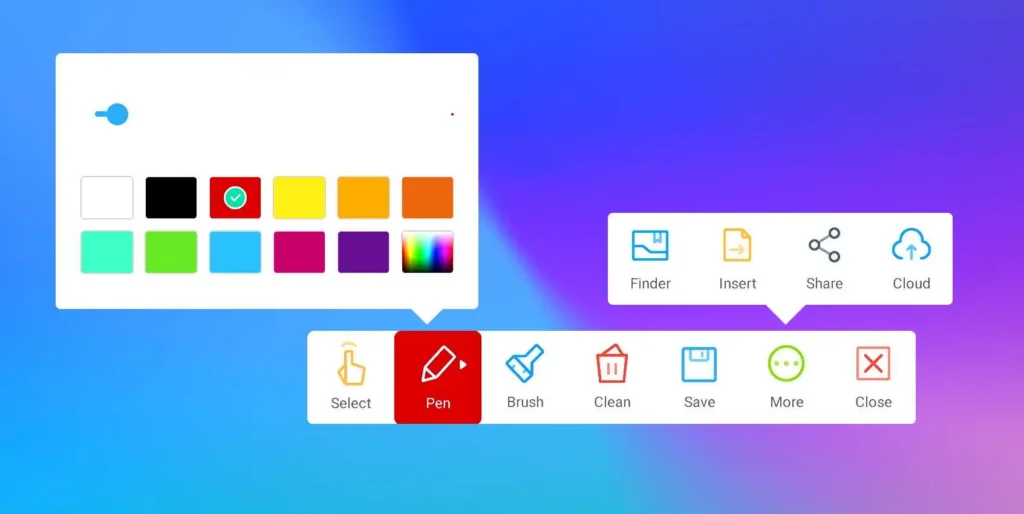
- قلم ادخل إلى وضع الكتابة. انقر مجددًا لفتح قائمة القلم وتعديل اللون أو الحجم.
- فرشاة - تسليط الضوء على المحتوى على الشاشة.
- ينظف - مسح جميع التعليقات التوضيحية.
- يحفظ - احفظ التعليقات التوضيحية الحالية كملف PNG.
- إدراج - إدراج التعليق التوضيحي الحالي في ملاحظة في تطبيق الملاحظات.
- الباحث - افتح Finder واعرض المجلد الذي يتم تخزين ملفات التعليقات التوضيحية فيه.
- يشارك - إنشاء رمز الاستجابة السريعة (QR) حتى يتمكن الآخرون من تنزيل ملف التعليقات التوضيحية أو مشاركته.
- سحاب - قم بالوصول إلى حسابات محرك الأقراص السحابي المتصلة بك.
- أكثر - افتح شريط التطبيق للحصول على خيارات إضافية.
- يغلق - الخروج من شريط أدوات التعليقات التوضيحية.
بفضل التعليقات التوضيحية، تصبح لوحة JAV الذكية الخاصة بك أداة قوية للتدريس التفاعلي والعروض التقديمية الديناميكية والتعاون في الوقت الفعلي.