
Vous pouvez accéder à l'outil d'annotation dans deux scénarios principaux :
Scénario 1 : Lors d'une présentation PowerPoint
- Fonctionne pour les présentations diffusées localement ou via le partage d'écran.
- Appuyez sur les boutons situés de chaque côté du tableau blanc interactif pour faire apparaître la barre latérale.
- Appuyez sur Marque icône permettant de commencer à écrire ou à annoter directement sur la diapositive.
Conseil: Dans certaines versions de PowerPoint, si la navigation entre les diapositives reste disponible après l'ajout d'annotations, vos notes resteront visibles lors du passage d'une diapositive à l'autre.
Scénario 2 : Sur n’importe quel autre écran
- Appuyez sur Marque bouton dans la barre d'outils latérale.
- L'écran se figera, vous permettant d'écrire ou de dessiner par-dessus l'image statique.
- Idéal pour annoter des sites web, des vidéos, des applications ou tout contenu ouvert sur le tableau.
Aperçu de la barre d'outils d'annotation
Voici à quoi sert chaque outil :
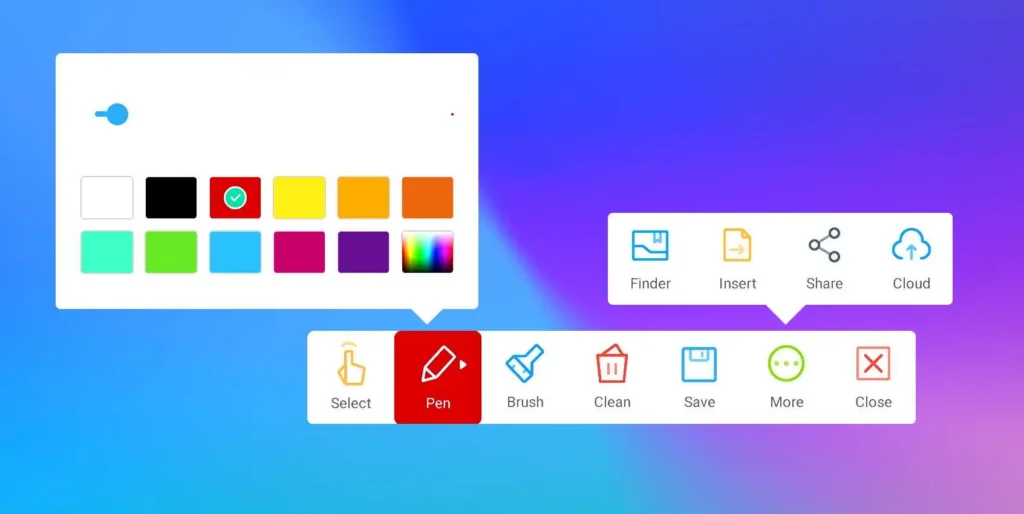
- Stylo – Passez en mode écriture. Appuyez de nouveau pour ouvrir le menu du stylo et ajuster la couleur ou la taille.
- Brosse – Mettre en surbrillance le contenu à l'écran.
- Faire le ménage – Supprimer toutes les annotations.
- Sauvegarder – Enregistrer les annotations actuelles dans un fichier PNG.
- Insérer – Insérer l’annotation actuelle dans une note de l’application Notes.
- Chercheur – Ouvrez le Finder et affichez le dossier où sont stockés les fichiers d'annotation.
- Partager – Générez un code QR pour permettre à d'autres de télécharger ou de partager le fichier d'annotation.
- Nuage – Accédez à vos comptes de stockage cloud connectés.
- Plus – Ouvrez la barre d'applications pour accéder à des options supplémentaires.
- Fermer – Quitter la barre d'outils Annotation.
Grâce aux annotations, votre tableau blanc interactif JAV devient un outil puissant pour l'enseignement interactif, les présentations dynamiques et la collaboration en temps réel.