
Le JAV Board 10 Tableau blanc interactif Il est doté d'une fonction d'enregistrement d'écran intégrée, idéale pour sauvegarder des leçons, des réunions ou des séances de démonstration.
Suivez ces étapes :
1. Ouvrez la barre latérale, appuyez sur Plus, puis appuyez sur Enregistrement d'écran icône pour ouvrir l' barre d'outils d'enregistrement.
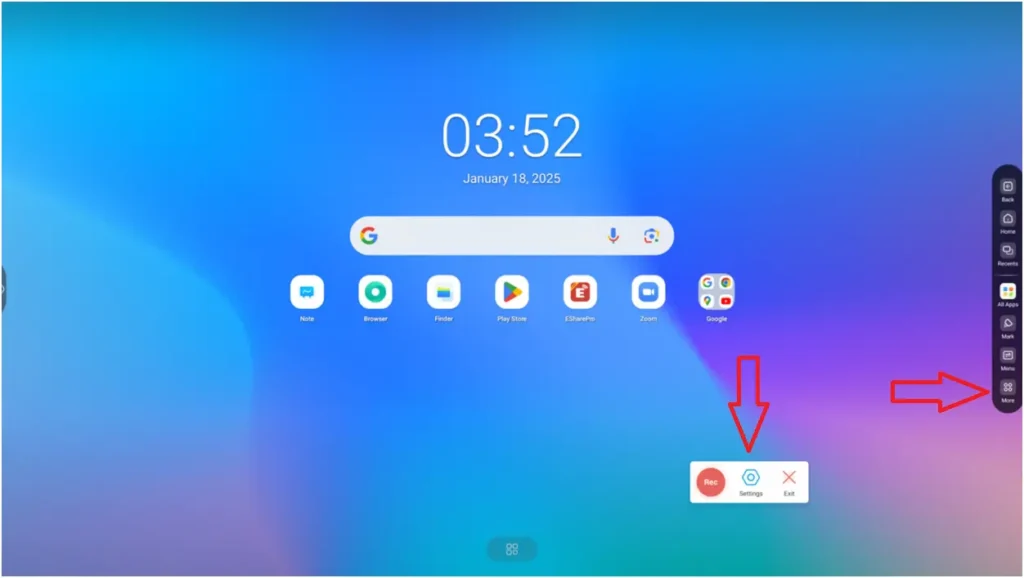
Enregistrement d'écran icône:

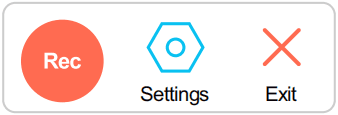
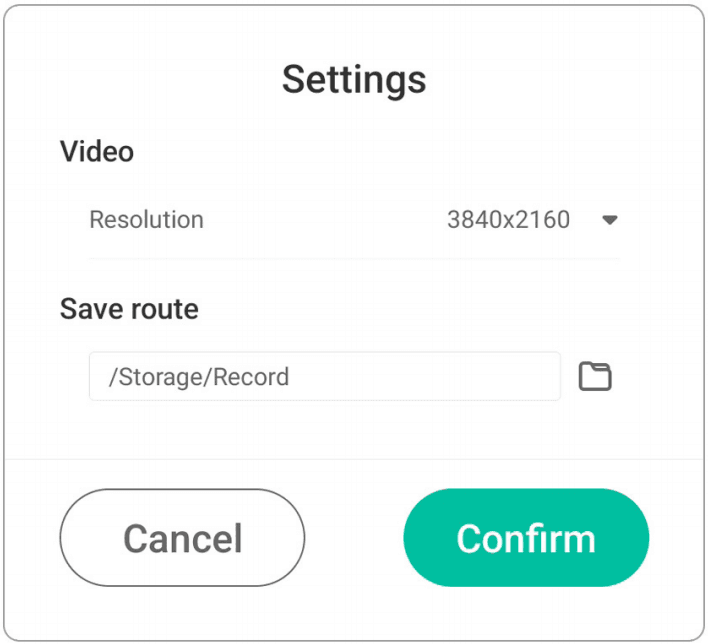
2. Cliquez sur Paramètres icône vers :
a. Ajuster la résolution d'enregistrement (par exemple, HD ou standard)
b. Choisissez un emplacement pour enregistrer le fichier afin d'y accéder facilement ultérieurement.
3. Appuyez sur Rec Appuyez sur le bouton. Un compte à rebours de 3 secondes s'affichera avant le début de l'enregistrement.
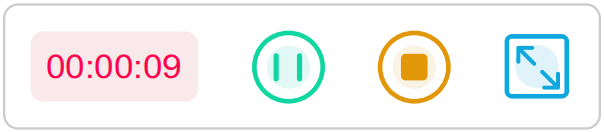
4. Pendant l'enregistrement, vous pouvez cliquer Pause s'arrêter temporairement, et Commencer Pour reprendre. Cliquez Arrêt pour terminer et enregistrer l'enregistrement. Cliquez Développer pour ajuster la zone d'enregistrement.

5. Une fois terminé, votre enregistrement se trouvera à l'emplacement de sauvegarde sélectionné.