
Les tableaux interactifs JAV (certifiés EDLA) sont livrés avec le Google Play Store préinstallé, ce qui simplifie le téléchargement et l'utilisation de Zoom pour les réunions vidéo. Suivez les étapes ci-dessous pour commencer.
1. Installez Zoom
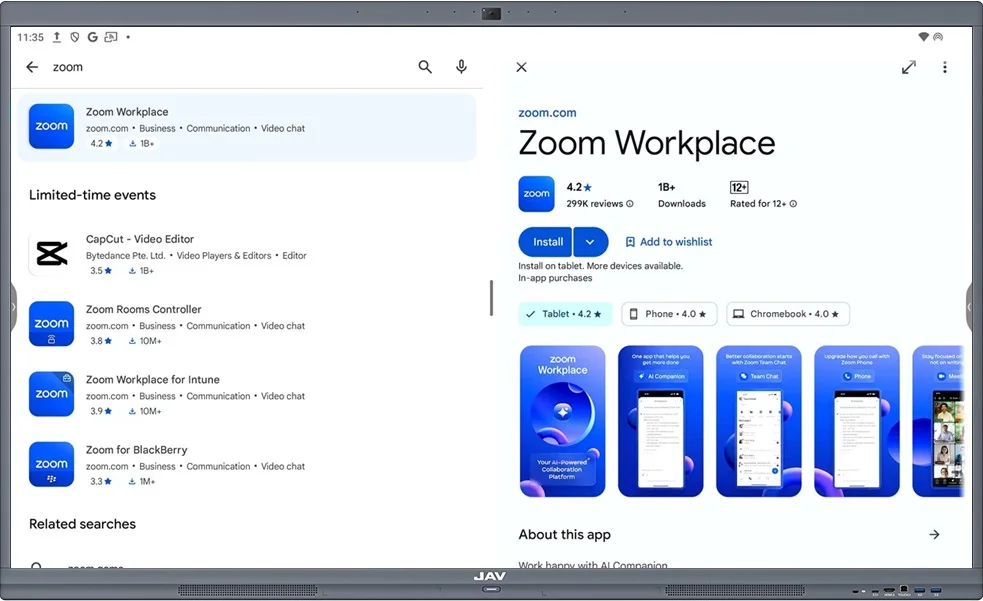
- Sur votre tableau interactif JAV, ouvrez le Google Play Store.
- Rechercher Zoom et appuyez Installer.
- Après l'installation, l'icône Zoom apparaîtra sur les deux Maison écran et tiroir d'applications.
2. Ouvrir une réunion et y participer
- Appuyez sur icône de zoom pour lancer l'application.
- Pour participer à une réunion sans se connecter :
- Robinet Rejoindre la réunion.
- Entrez dans ID de réunion et appuyez Rejoindre.
3. Connectez-vous pour plus d'options
Pour bénéficier de toutes les fonctionnalités, connectez-vous avec votre compte Zoom :
- Robinet Se connecter et saisissez vos identifiants Zoom.
- Après vous être connecté(e), vous pouvez :
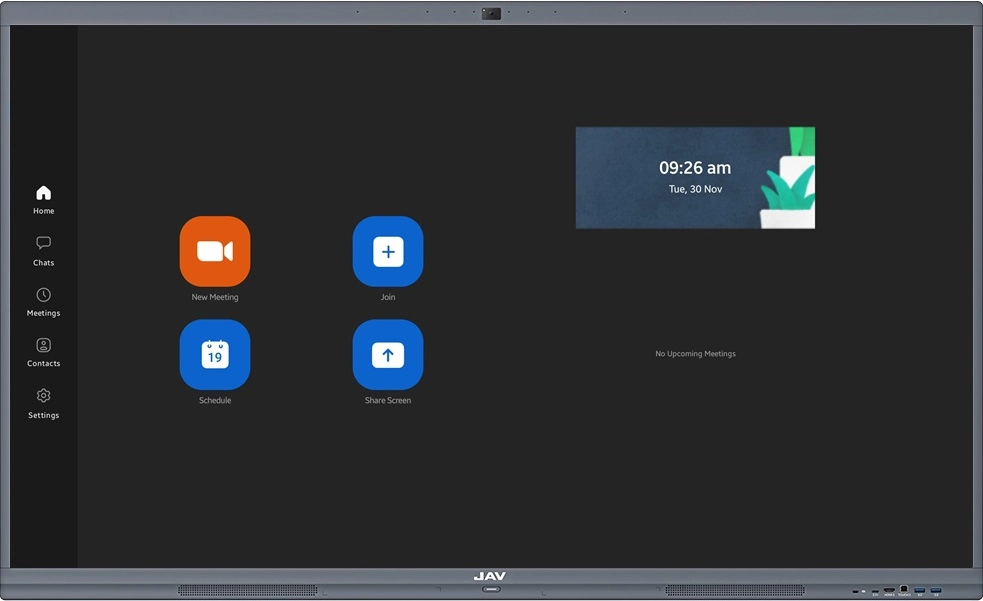
- Démarrer une réunion
- Participez à une réunion
- Planifier une réunion
4. Synchronisez votre calendrier avec Zoom
Pour afficher les réunions programmées directement sur votre tableau blanc interactif :
- Depuis la page d'accueil de Zoom, appuyez sur Ajouter un calendrier.
- Sélectionnez votre type de calendrier (par exemple, Google Agenda).
- Robinet Suivant et accorder les autorisations lorsque cela vous est demandé.
- Connectez-vous avec votre compte Google et autorisez l'accès.
- Une fois la synchronisation effectuée, confirmez la connexion de votre calendrier sur la page de profil Zoom.
- Redémarrez l'application Zoom pour afficher vos réunions programmées. Page d'accueil.
Votre tableau interactif JAV est désormais prêt pour des réunions vidéo Zoom fluides, que vous souhaitiez rejoindre une session instantanément, en organiser une ou la programmer à l'avance.