
La fonction Gel sur le Tableau intelligent JAV Board 10 Cette fonctionnalité vous permet de mettre en pause et d'interagir avec le contenu de votre écran sans prendre de capture d'écran ni enregistrer d'image. Elle est idéale lorsque vous avez besoin de vous concentrer sur une partie spécifique de votre écran, de zoomer pour plus de détails ou de faire glisser l'écran pour visualiser différentes zones, le tout sans interrompre votre travail. Voici comment elle fonctionne et comment l'utiliser :
Qu'est-ce que la fonction Gel ?
La fonction Gel met en pause votre interface actuelle, comme lors d'une capture d'écran, mais avec l'avantage supplémentaire de pouvoir zoomer, dézoomer et vous déplacer dans le contenu affiché. Au lieu d'enregistrer la capture d'écran puis de l'ouvrir dans une autre application, vous pouvez interagir directement avec l'écran figé. Une fois votre interaction terminée, il vous suffit de quitter le mode Gel pour reprendre votre activité précédente.
Comment utiliser la fonction de gel :
Activer le mode gel:
- Faites apparaître la barre de menu de chaque côté de l'écran, puis, dans la barre latérale, appuyez sur « Plus » pour afficher plus d'options, puis appuyez sur… Bouton de gel dans le menu. Cela figera immédiatement l'interface actuelle.
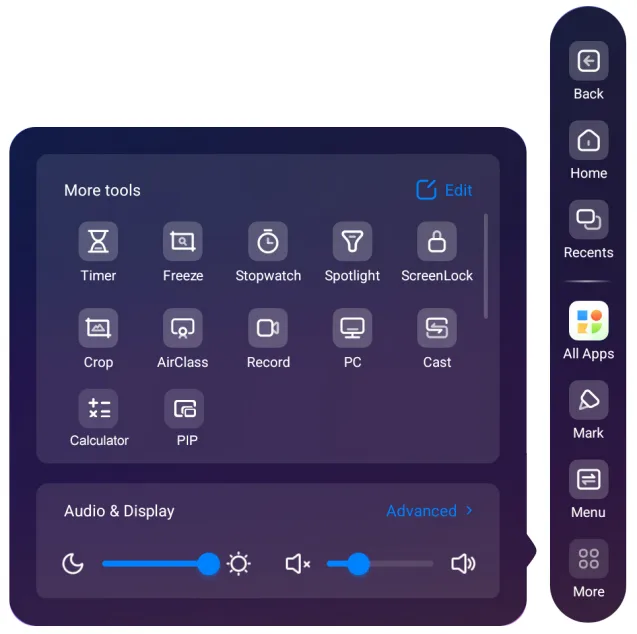
Interagissez avec l'écran figé:
- Une fois l'écran figé, vous pouvez :
- Zoom avant/arrièrePincez l'écran avec deux doigts pour zoomer ou dézoomer.
- TraînerUtilisez vos doigts pour vous déplacer sur l'écran figé et visualiser différentes sections.
Sortie du mode gel:
- Lorsque vous avez terminé d'interagir avec le contenu figé, appuyez simplement sur Fermer bouton pour revenir au dernier écran sur lequel vous travailliez.
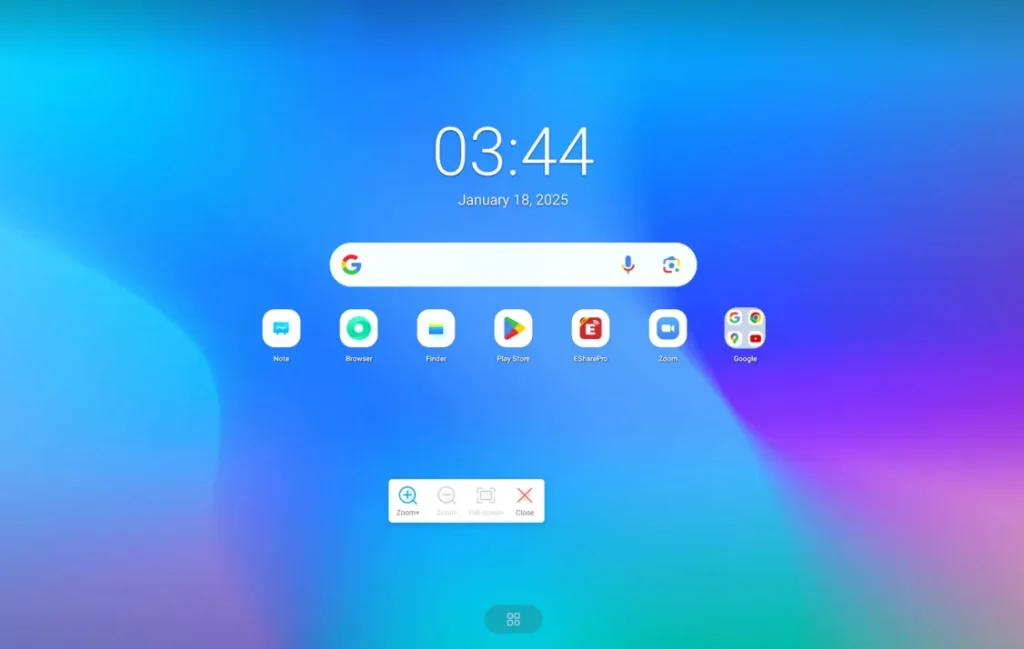
Principaux avantages de la fonction de gel :
- Pas besoin de sauvegarder les captures d'écranContrairement aux captures d'écran classiques, vous n'avez pas besoin d'enregistrer l'image ni d'ouvrir une application photos pour la visualiser. Tout se fait directement dans la fenêtre Freeze.
- InteractifVous pouvez zoomer, dézoomer et vous déplacer librement dans l'interface, ce qui offre une grande flexibilité pour visualiser des zones spécifiques de l'écran.
- Sortie facileUne fois terminé, il vous suffit de fermer la fenêtre Freeze pour reprendre votre dernière tâche sans aucun problème.
Exemple de cas d'utilisation :
Imaginez que vous donnez un cours avec le tableau blanc interactif JAV Board 10 et que vous souhaitez vous concentrer sur une partie précise d'un schéma ou d'un texte. Au lieu de faire une capture d'écran, vous pouvez simplement figer l'écran et zoomer sur la zone qui vous intéresse. Après avoir commenté cette partie, vous pouvez quitter le mode figé et poursuivre votre présentation, sans avoir à enregistrer ni à gérer d'images supplémentaires.
La fonction Gel est conçue pour optimiser votre flux de travail en vous permettant d'interagir avec le contenu du tableau blanc interactif de manière naturelle et efficace. Que ce soit pour une présentation, une collaboration ou un cours, la fonction Gel vous aide à garder le contrôle de votre contenu tout en minimisant les interruptions.
Si vous avez d'autres questions ou besoin d'aide, n'hésitez pas à contacter notre équipe d'assistance !