
Le tableau interactif JAV Board 10 vous permet non seulement de partager l'écran de votre PC, mais aussi de le contrôler directement sur le tableau grâce à sa fonction tactile. Pour l'installer, vous aurez besoin d'un câble HDMI et d'un câble USB-A vers USB-B.
⚠️ Note importante:
- Certains PC équipés de ports USB Type-C permettent le partage d'écran et la fonction tactile avec un seul câble. Cependant, le port Type-C du tableau blanc interactif H10S Pro ne prend en charge que le transfert de données ; il ne peut pas être utilisé pour le partage d'écran.
- Pour le partage d'écran avec retour tactile sur la JAV Board 10, vous devez utiliser des connexions HDMI + USB-B.
Ce dont vous aurez besoin
- câble HDMI
- Câble USB-A vers USB-B
- Un PC ou un ordinateur portable avec sortie HDMI et port USB-A
Guide étape par étape
1. Connectez le câble HDMI
- Repérez le port de sortie HDMI sur votre PC.
- Connectez une extrémité du câble HDMI au port HDMI de votre PC.
- Connectez l'autre extrémité du câble HDMI au port HDMI-IN de la carte JAV 10.
➡️ Ceci transmettra l'affichage de votre PC au tableau blanc interactif.
2. Connectez le câble USB-A au câble USB-B
- Repérez le port USB-B sur le tableau interactif JAV Board 10 (étiqueté “ Touch ”).
- Branchez l'extrémité USB-B du câble sur la carte JAV 10.
- Branchez l'extrémité USB-A du câble à votre PC.
➡️ Cela permet fonction de retour tactile, vous permettant de contrôler votre PC directement depuis le tableau blanc interactif.
3. Sélectionnez la source d'entrée correcte
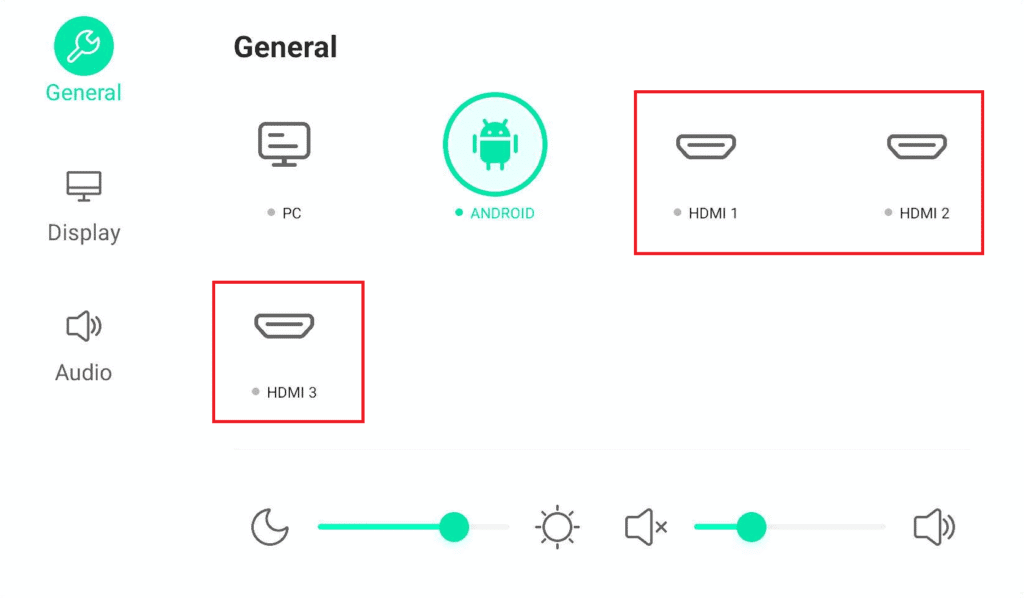
- Sur le JAV Board 10, ouvrez la barre latérale et appuyez sur Menu pour accéder au menu de la source d'entrée.
- Sélectionnez l'entrée HDMI à laquelle vous vous êtes connecté (par exemple, HDMI 1 ou HDMI 2).
- L'écran de votre PC devrait maintenant apparaître sur le tableau blanc interactif.
4. Confirmer la fonctionnalité Touchback
- Une fois l'écran affiché, essayez d'utiliser votre doigt ou un stylet sur la carte Board 10 pour contrôler votre PC.
- Si le retour tactile ne fonctionne pas :
- Assurez-vous que le câble USB-A vers USB-B est correctement connecté.
- Vérifiez les paramètres USB de votre PC pour vous assurer que les pilotes sont installés.
Dépannage rapide
- Pas d'affichage ? Vérifiez la connexion HDMI et la source d'entrée.
- Pas de Touchback ? Vérifiez la connexion USB-A vers USB-B. Certains PC peuvent nécessiter une mise à jour des pilotes pour l'entrée tactile.
- Décalage ou retard ? Utilisez un câble HDMI de haute qualité et évitez autant que possible d'utiliser des adaptateurs d'extension.
✅ C'est tout bon ! Vous pouvez maintenant partager l'écran de votre PC et utiliser le tableau blanc interactif JAV Board 10 comme un écran tactile complet.