

ال تطبيق Finder يتيح لك تصفح الملفات وتنظيمها وإدارتها المخزنة محليًا أو على محركات أقراص USB أو في وحدة تخزين سحابية متصلة.
1. افتح تطبيق Finder
- اضغط على الباحث الأيقونة على الشاشة الرئيسية.
- ستظهر الملفات المحلية ومحركات أقراص USB ومحركات الأقراص السحابية في الشريط الجانبي الأيسر.
2. تغيير وضع العرض
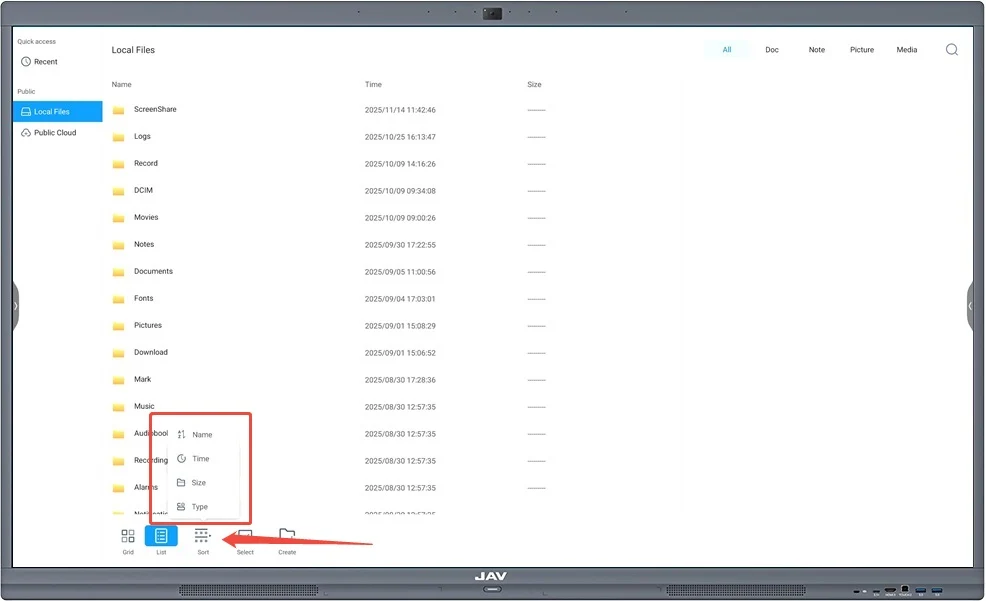
(أ) فرز الملفات
- اضغط على نوع أيقونة لترتيب الملفات حسب الاسم أو النوع أو الحجم أو الوقت.
(ب) تنسيق العرض
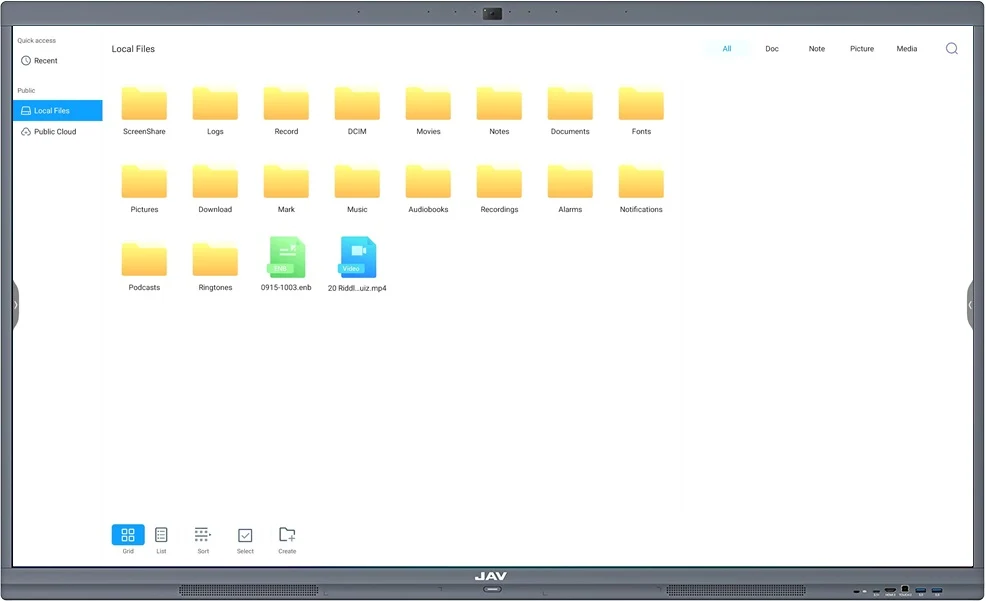
- اضغط على شبكة أيقونة لإظهار الملفات في شبكة.
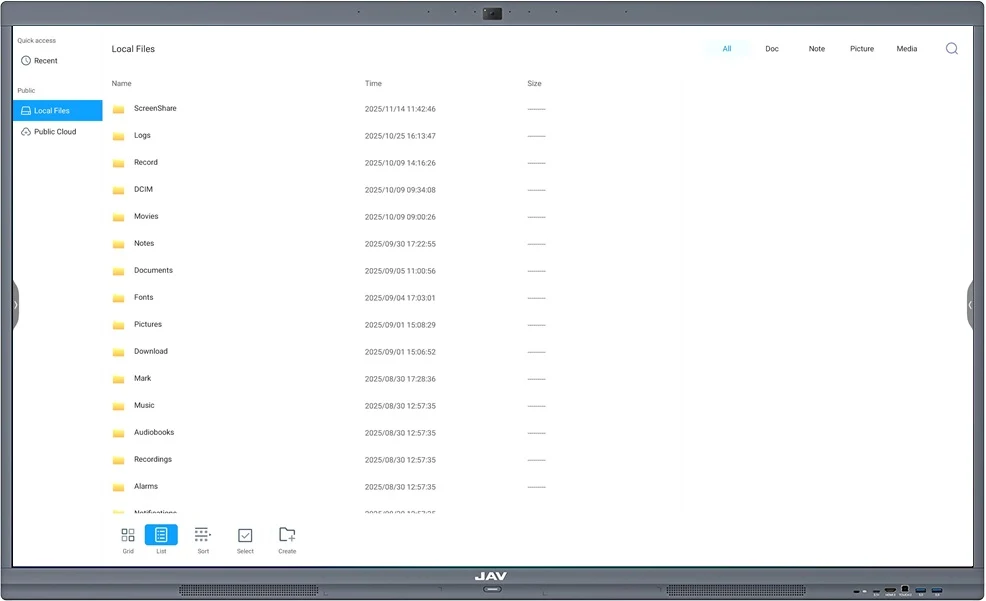
- اضغط على قائمة أيقونة لإظهار الملفات في القائمة.
3. استخدم شريط الأدوات
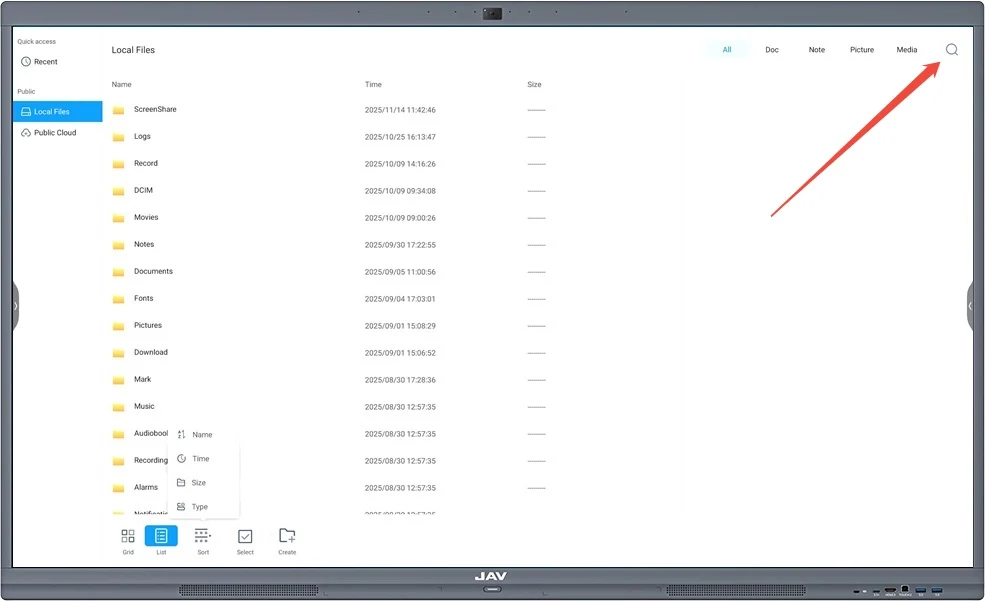
(أ) البحث
- اضغط على يبحث الرمز وأدخل اسم الملف لتحديد موقع الملف في الدليل الحالي.
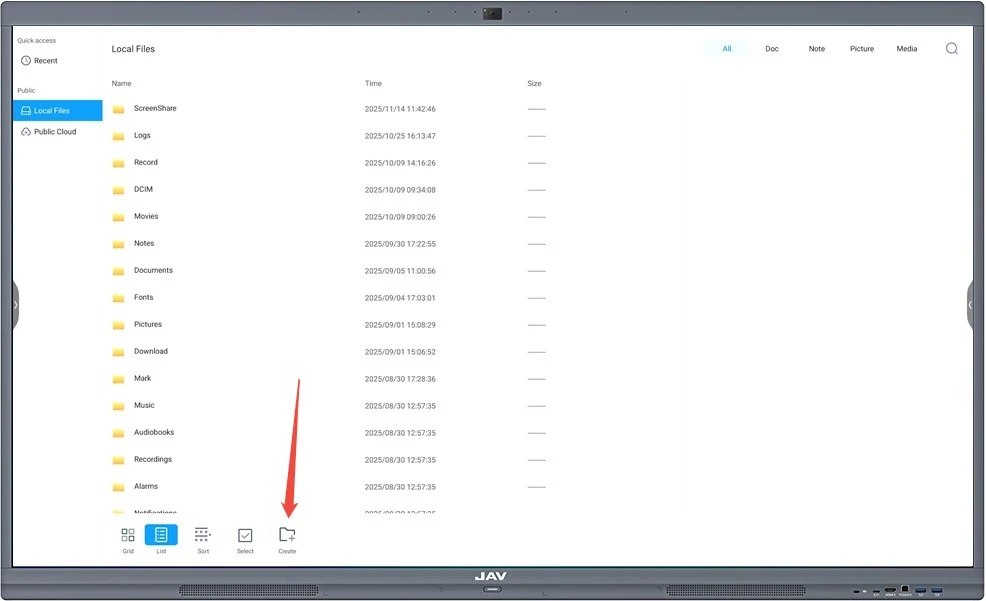
(ب) إنشاء مجلد جديد
- اضغط على يخلق أيقونة لإنشاء مجلد جديد.
4. توسيع وظائف القائمة
اضغط على أيقونة توسيع القائمة لإدارة الملفات. الإجراءات المتاحة تشمل:
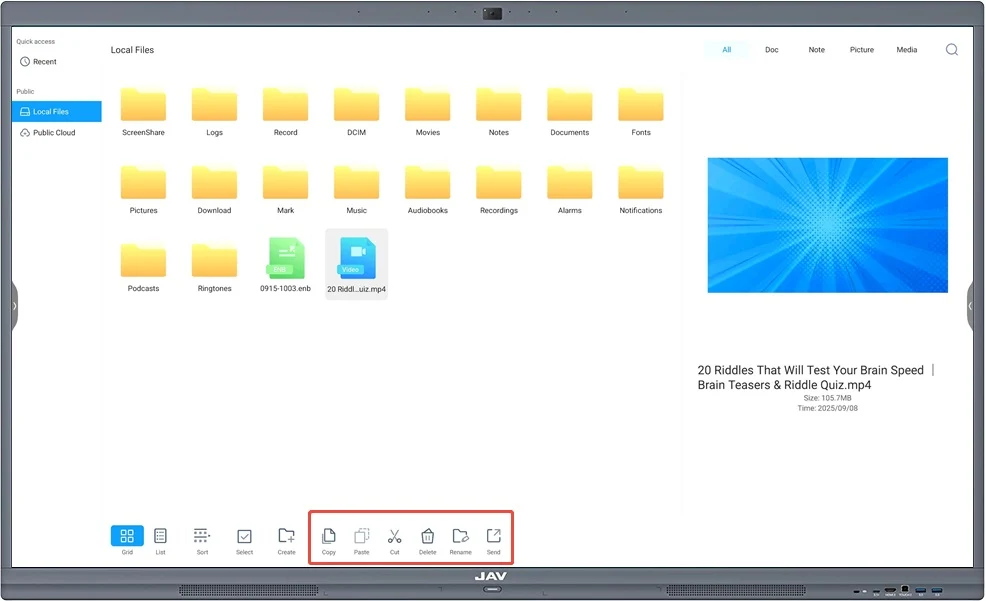
- تحديد الملفات:اضغط على المربع الموجود في الزاوية اليمنى العليا للملف أو المجلد.
- تحديد جميع الملفات:اضغط على حدد الكل رمز.
- إلغاء تحديد الملفات:اضغط على إلغاء التحديد رمز.
- نسخ الملفات:اضغط على ينسخ رمز.
- قطع الملفات:اضغط على يقطع رمز.
- لصق الملفات:اضغط على لصق أيقونة لإدراج الملفات المنسوخة/المقطوعة في الدليل الحالي.
- إعادة تسمية الملفات:اضغط على إعادة التسمية (يمكن إعادة تسمية ملف واحد فقط في كل مرة).
5. التصفية حسب نوع الملف
في الجزء العلوي من نافذة Finder، يمكنك تصفية الملفات حسب الفئة:

- الجميع - عرض كافة الملفات.
- دكتور - يعرض ملفات Word وExcel وPDF وTXT.
- ملحوظة - يعرض ملفات الملاحظات بتنسيق ENB أو JPG.
- صورة - يعرض ملفات الصور (PNG، JPG، وما إلى ذلك).
- وسائط - يعرض ملفات الصوت (MP3) والفيديو (MP4).
بفضل هذه الميزات، يسهل تطبيق Finder تنظيم الملفات وتحديد موقعها وإدارتها على لوحة JAV الذكية.