
تأتي ألواح JAV الذكية (الحاصلة على شهادة EDLA) مزودةً بمتجر Google Play مثبتًا مسبقًا، مما يُسهّل تنزيل تطبيق Zoom واستخدامه لعقد اجتماعات الفيديو. اتبع الخطوات التالية للبدء.
1. قم بتثبيت برنامج Zoom
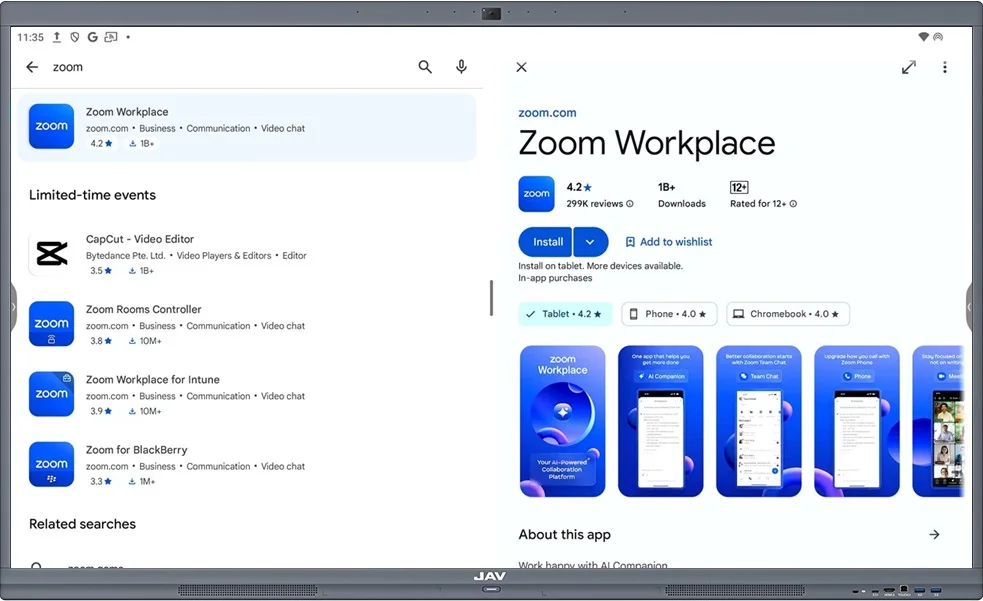
- افتح لوحة JAV الذكية الخاصة بك متجر جوجل بلاي.
- بحث عن تكبير واضغط ثَبَّتَ.
- بعد التثبيت، سيظهر رمز Zoom على كل من بيت الشاشة ودرج التطبيقات.
2. افتح اجتماعًا وانضم إليه
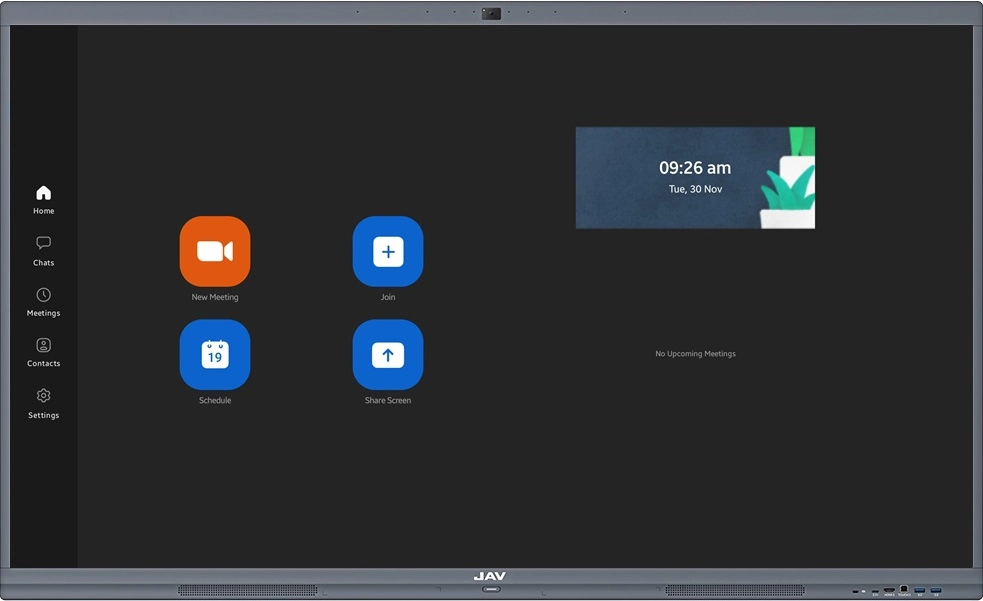
- اضغط على أيقونة التكبير/التصغير لتشغيل التطبيق.
- للانضمام إلى اجتماع دون تسجيل الدخول:
- مقبض انضم إلى الاجتماع.
- ادخل معرف الاجتماع واضغط ينضم.
3. سجّل الدخول لمزيد من الخيارات
للاستفادة من جميع الميزات، قم بتسجيل الدخول باستخدام حساب Zoom الخاص بك:
- مقبض تسجيل الدخول ثم أدخل بيانات اعتمادك في برنامج زووم.
- بعد تسجيل الدخول، يمكنك:
- بدء اجتماع
- ينضم للاجتماع
- حدد موعدًا للاجتماع
4. مزامنة التقويم الخاص بك مع Zoom
لعرض الاجتماعات المجدولة مباشرة على لوحتك الذكية:
- من الصفحة الرئيسية لبرنامج Zoom، انقر أضف تقويمًا.
- اختر نوع التقويم الخاص بك (على سبيل المثال،, تقويم جوجل).
- مقبض التالي ومنح الأذونات عند الطلب.
- قم بتسجيل الدخول باستخدام حسابك على جوجل وقم بمنح الوصول.
- بعد المزامنة، قم بتأكيد اتصال التقويم الخاص بك على صفحة ملف تعريف Zoom.
- أعد تشغيل تطبيق Zoom لعرض اجتماعاتك المجدولة على الشاشة. الصفحة الرئيسية.
الآن أصبح جهاز JAV Smart Board الخاص بك جاهزًا لعقد اجتماعات فيديو Zoom بسلاسة، سواء كنت ترغب في الانضمام على الفور، أو استضافة جلسة، أو جدولة موعد مسبقًا.