
إعداد لوحة JAV الذكية 10 لأول مرة سريع وسهل. اتبع هذا الدليل لتوصيل جهازك وتهيئته وتجهيزه للعمل أو التدريس أو التعاون.
1. قم بتشغيل الجهاز والاتصال بالإنترنت
للبدء، تأكد من أن لوحتك الذكية متصلة بشكل آمن بمصدر طاقة وأنها قيد التشغيل.
يمكنك الاتصال بالإنترنت بإحدى الطريقتين التاليتين:
- اتصال واي فاي: اذهب الى الإعدادات > الشبكة والإنترنت > الإنترنت, ثم اختر شبكة الواي فاي الخاصة بك وأدخل كلمة المرور.
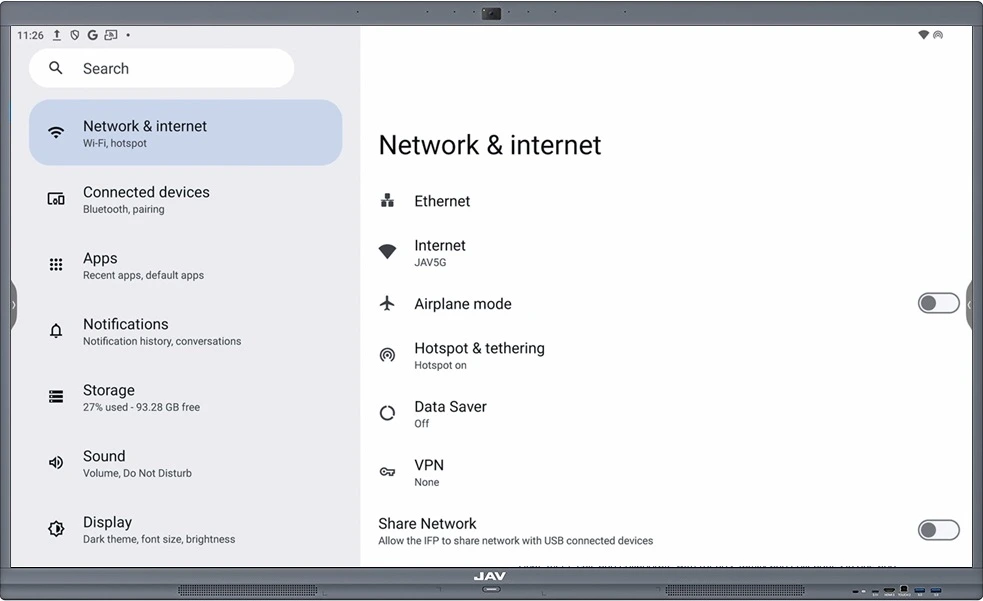
- اتصال سلكي (شبكة محلية): قم بتوصيل كابل إيثرنت بمنفذ الشبكة المحلية (LAN) الموجود على اللوحة. سيتم إنشاء الاتصال تلقائيًا.
يضمن اتصال الإنترنت المستقر سلاسة تنزيل التطبيقات وتحديثاتها والتعاون عبر الإنترنت.
2. سجّل الدخول باستخدام حسابك على جوجل
إذا كنت تستخدم خدمات جوجل بشكل متكرر، يُنصح بشدة بتسجيل الدخول باستخدام حساب جوجل الخاص بك.
تتيح لك هذه الخطوة ما يلي:
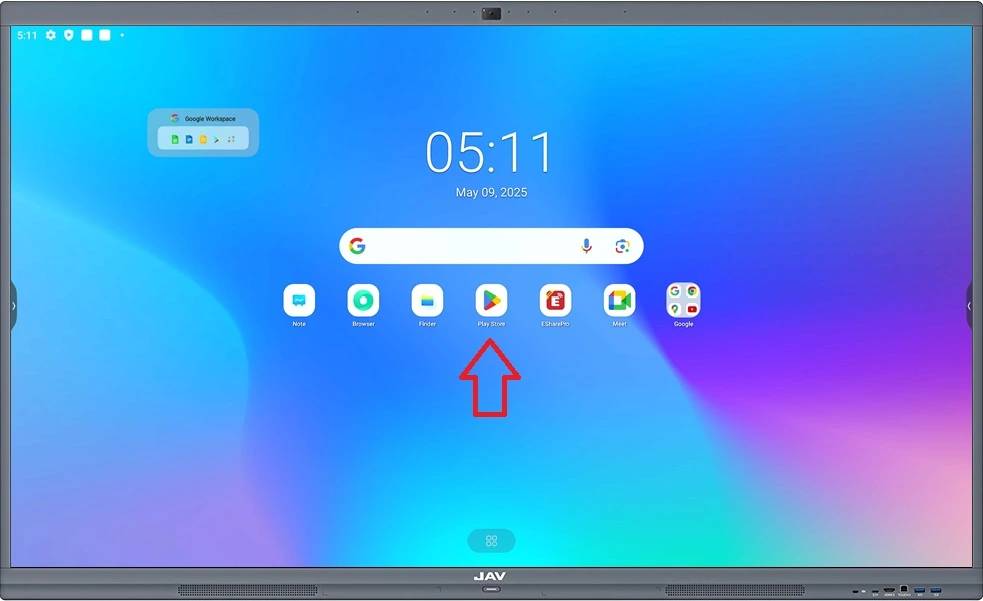
- قم بمزامنة أدوات Google Workspace الخاصة بك (Drive، Docs، Sheets، Meet، Classroom، إلخ).
- الوصول إلى متجر جوجل بلاي لتحميل تطبيقات جديدة
- قم بعمل نسخ احتياطية لملفاتك وإعداداتك وإدارتها بسهولة أكبر
ملحوظة: لا يزال بإمكانك استخدام لوحة JAV الذكية دون تسجيل الدخول إلى حساب جوجل. تطبيق السبورة البيضاء المدمج (ملحوظة) ومدير الملفات (الباحث) العمل بشكل مستقل.
3. تثبيت تطبيقات الإنتاجية الأساسية
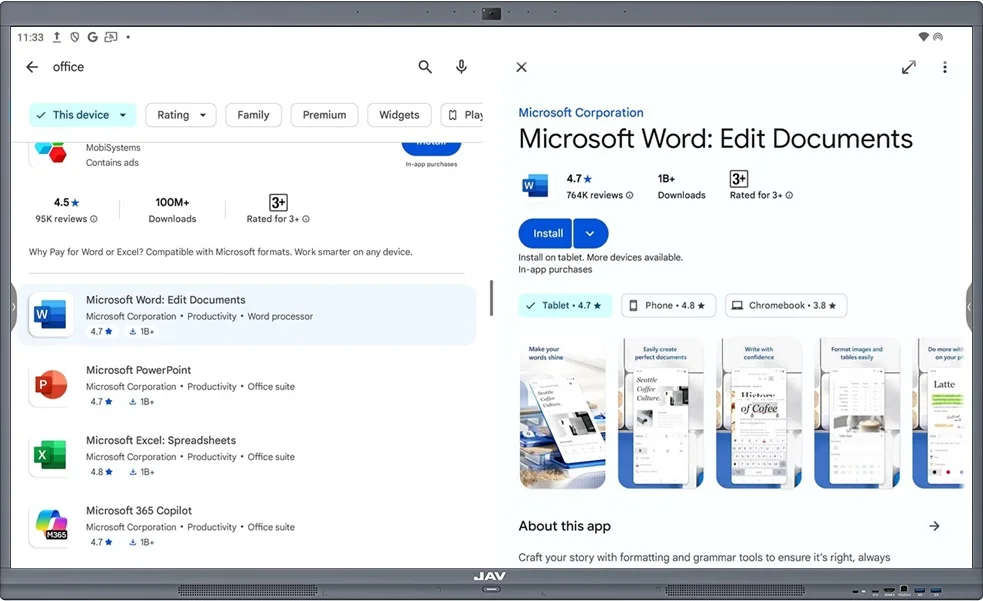
بعد الاتصال بالإنترنت وتسجيل الدخول، تفضل بزيارة متجر جوجل بلاي لتحميل الأدوات التي تحتاجها لعملك أو فصلك الدراسي.
فيما يلي بعض التطبيقات الشائعة الاستخدام:
- أجنحة المكاتب: تطبيقات Microsoft Office أو WPS Office أو Google Workspace (المستندات، الجداول، العروض التقديمية)
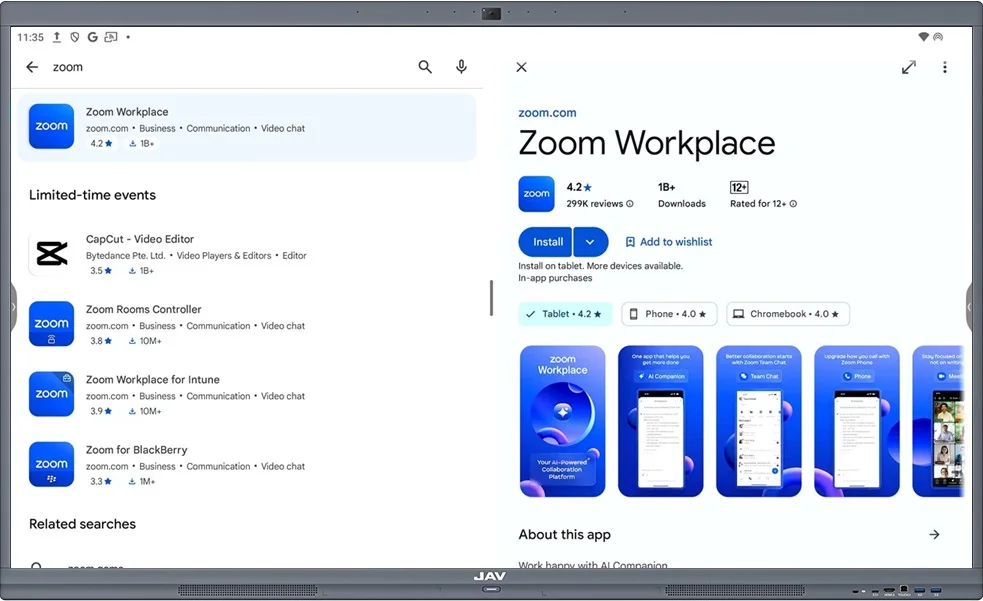
- أدوات الاتصال: زووم، مايكروسوفت تيمز، جوجل ميت
- مشاركة الملفات أو التخزين السحابي: جوجل درايف، دروب بوكس، ون درايف
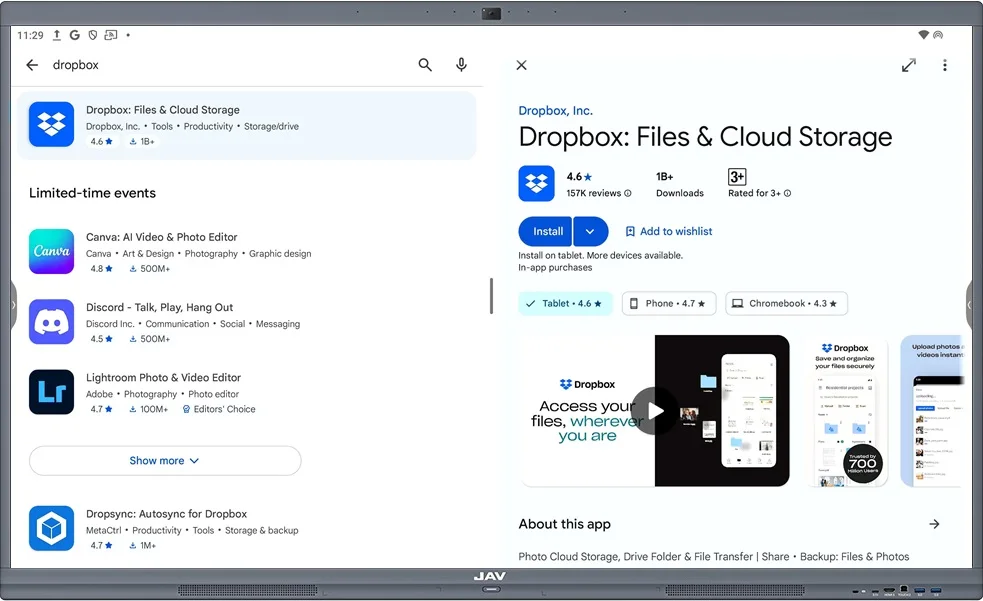
إن تركيب هذه المكونات مبكراً يجعل لوحتك جاهزة تماماً للاستخدام المهني أو التعليمي.
4. إعداد تطبيقات الاجتماعات والتعاون
إذا كان سيتم استخدام لوحة JAV Smart Board 10 الخاصة بك للاجتماعات أو التعلم عن بعد أو التعاون الهجين:
- قم بتنزيل تطبيقات الاجتماعات التي تفضلها من متجر جوجل بلاي، مثل زووم أو مايكروسوفت تيمز. تطبيق جوجل ميت مثبت مسبقاً.
- افتح كل تطبيق وقم بتسجيل الدخول باستخدام حسابك الحالي.
- اختبر الميكروفون والكاميرا وميزات مشاركة الشاشة قبل اجتماعك الأول.
وهذا يضمن تجربة سلسة أثناء الجلسات الحقيقية.
5. (اختياري) إضافة خدمات التخزين السحابي والوصول إلى الملفات
للوصول بسهولة إلى مستندات عملك ومواد التدريس الخاصة بك:
- قم بتنزيل تطبيقات التخزين السحابي المفضلة لديك - Dropbox وOneDrive وBox وغيرها. يأتي Google Drive مثبتًا مسبقًا.
- سجّل الدخول لمزامنة ملفاتك مباشرةً مع اللوحة
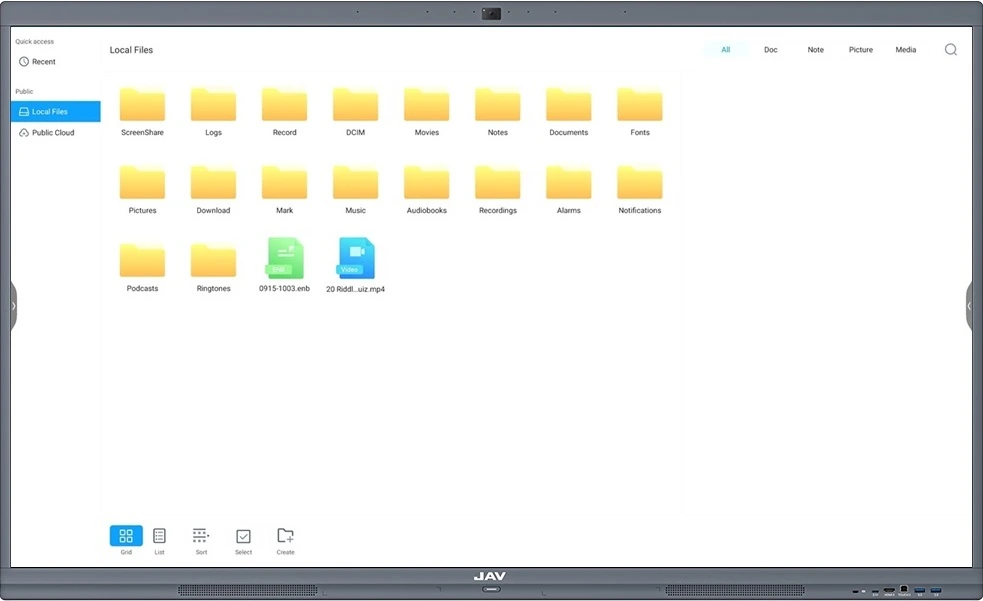
- استخدم المدمج الباحث تطبيق لتصفح وتنظيم وفتح مستنداتك بسهولة
6. استكشف الميزات المدمجة
حتى بدون تطبيقات إضافية، فإن لوحة JAV Smart Board 10 جاهزة للاستخدام الفوري.
جرب ميزاته المدمجة:
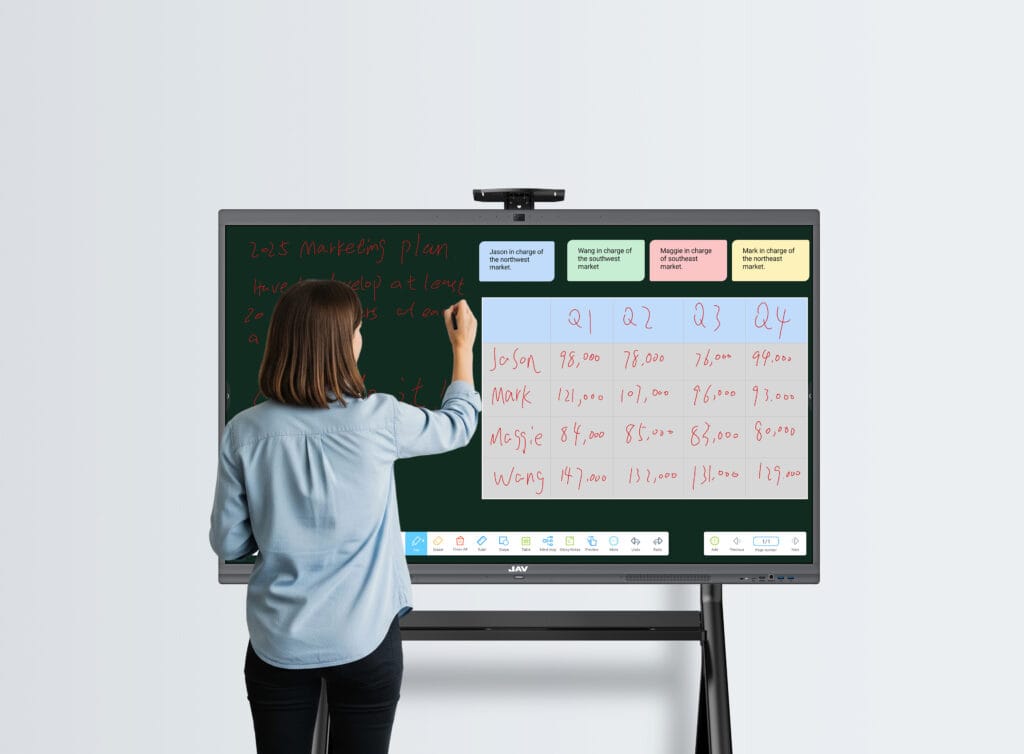
- ملاحظة (تطبيق السبورة البيضاء): لجلسات الكتابة والرسم والعصف الذهني
- الباحث: لإدارة الملفات من وحدة التخزين الداخلية أو محركات أقراص USB
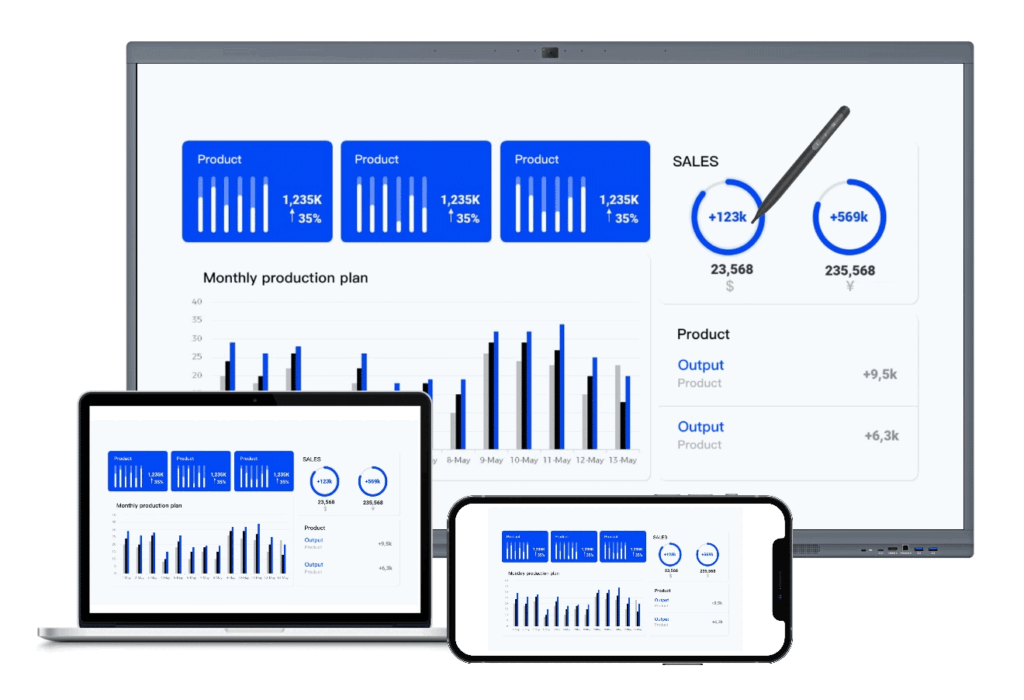
- عكس الشاشة وعرضها: لعرض الشاشة من أجهزة الكمبيوتر المحمولة أو الأجهزة اللوحية أو الهواتف
7. أنت جاهز للانطلاق!
بعد إكمال هذه الخطوات، يصبح جهاز JAV Smart Board 10 الخاص بك جاهزًا تمامًا للاستخدام اليومي - سواء في الفصول الدراسية أو غرف الاجتماعات أو المساحات الإبداعية.
إذا احتجت إلى مزيد من الوظائف، فما عليك سوى زيارة متجر جوجل بلاي لتنزيل تطبيقات إضافية.
وإذا كانت هناك ميزة محددة ترغبون برؤيتها في التحديثات المستقبلية، فلا تترددوا في اتصل بفريق الدعم لدينا — نحن نعمل باستمرار على التحسين بناءً على ملاحظاتكم.