
Sie können das Annotationswerkzeug in zwei Hauptszenarien nutzen:
Szenario 1: Während einer PowerPoint-Präsentation
- Funktioniert für Präsentationen, die lokal oder per Bildschirmfreigabe abgespielt werden.
- Tippen Sie auf die Tasten an beiden Seiten des Smartboards, um die Seitenleiste aufzurufen.
- Tippen Sie auf Markieren Symbol zum direkten Schreiben oder Markieren auf der Folie.
Tipp: In einigen PowerPoint-Versionen bleiben Ihre Notizen sichtbar, wenn Sie nach dem Hinzufügen von Anmerkungen weiterhin die Foliennavigation nutzen und zwischen den Folien wechseln.
Szenario 2: Auf einem anderen Bildschirm
- Tippen Sie auf Markieren Schaltfläche in der seitlichen Symbolleiste.
- Der Bildschirm friert ein, sodass Sie auf dem statischen Bild schreiben oder zeichnen können.
- Ideal zum Kommentieren von Webseiten, Videos, Apps oder beliebigen offenen Inhalten auf dem Whiteboard.
Übersicht der Anmerkungswerkzeugleiste
Hier ist die Funktion der einzelnen Werkzeuge:
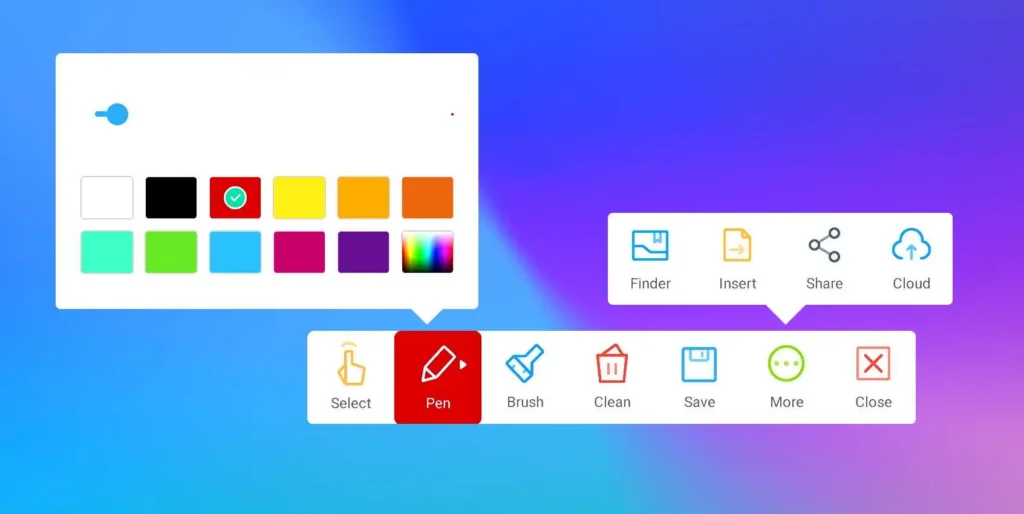
- Stift – Aktivieren Sie den Schreibmodus. Tippen Sie erneut, um das Stiftmenü zu öffnen und Farbe oder Größe anzupassen.
- Bürste – Inhalte auf dem Bildschirm hervorheben.
- Sauber – Alle Anmerkungen löschen.
- Speichern – Aktuelle Anmerkungen als PNG-Datei speichern.
- Einfügen – Füge die aktuelle Anmerkung in eine Notiz in der Notizen-App ein.
- Finder – Öffnen Sie den Finder und rufen Sie den Ordner auf, in dem die Annotationsdateien gespeichert sind.
- Aktie – Generieren Sie einen QR-Code, damit andere die Annotationsdatei herunterladen oder teilen können.
- Wolke – Greifen Sie auf Ihre verbundenen Cloud-Speicherkonten zu.
- Mehr – Öffnen Sie die App-Leiste für weitere Optionen.
- Schließen – Die Annotations-Symbolleiste verlassen.
Mit der Annotationsfunktion wird Ihr JAV Smart Board zu einem leistungsstarken Werkzeug für interaktiven Unterricht, dynamische Präsentationen und die Zusammenarbeit in Echtzeit.