JAV Board interactive display for meetings and classrooms

JAV-Tafel 10

Ein All-in-One-Tool für Whiteboard-Präsentationen, Dokumentenpräsentationen, Videokonferenzen…

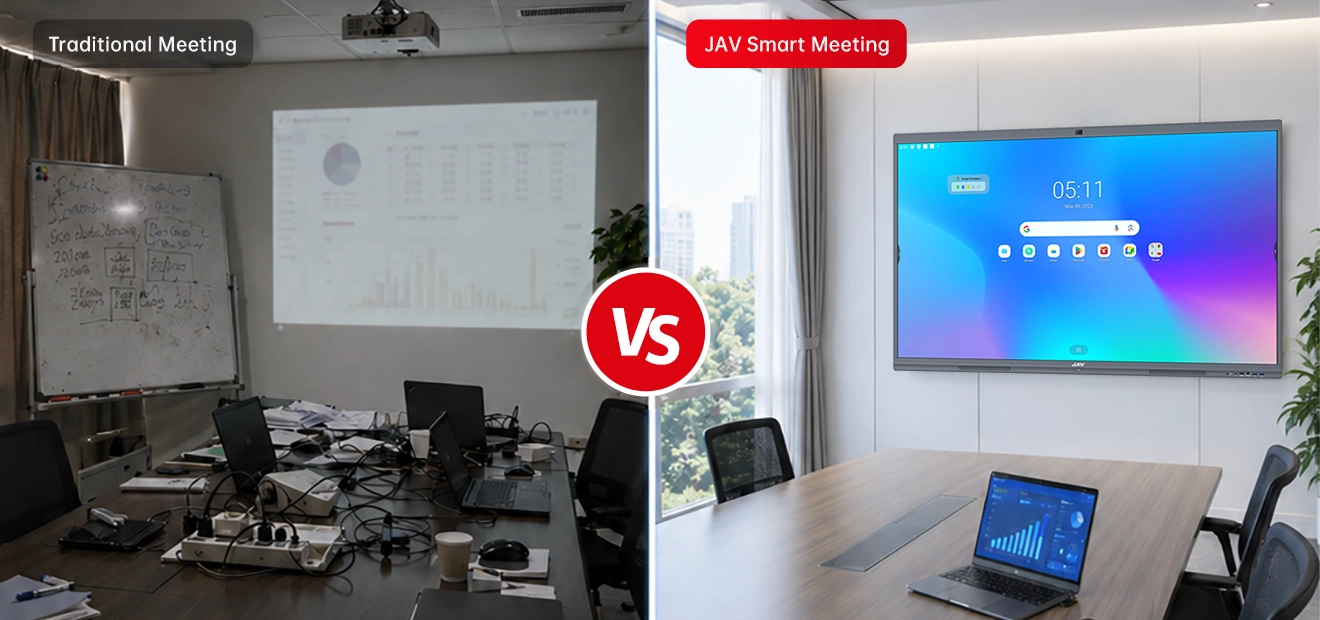
JAV Board builds a bright and neat meeting room, compared to traditional meetings with projectors

Traditionelles, chaotisches und düsteres Treffen.

Modernes, ordentliches und helles Meeting.

Was ist JAV Board 10?

Das JAV Board 10 ist ein interaktives Flachbildschirmdisplay, das wie ein riesiges iPad mit großem Bildschirm funktioniert. Es erfüllt vielfältige Anforderungen in Meetings, darunter Whiteboard-Funktionen, Dokumentenpräsentation, Anmerkungen, Videowiedergabe, Live-Audio, Videokonferenzen usw.

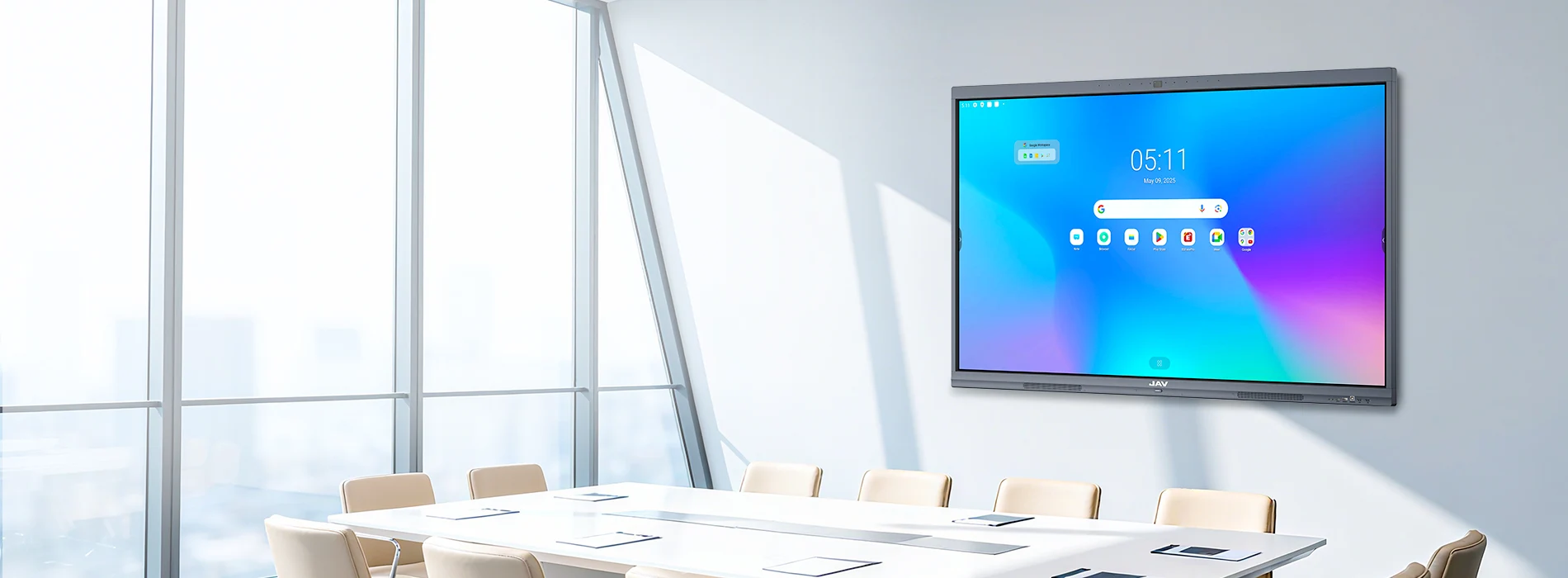
JAV Board 10 interactive display with Google EDLA certification, surrounded by popular app icons to showcase seamless access to Google services and productivity applications.
Es ist ein All-in-One-Tool, wie ein riesiges iPad für produktives Arbeiten.
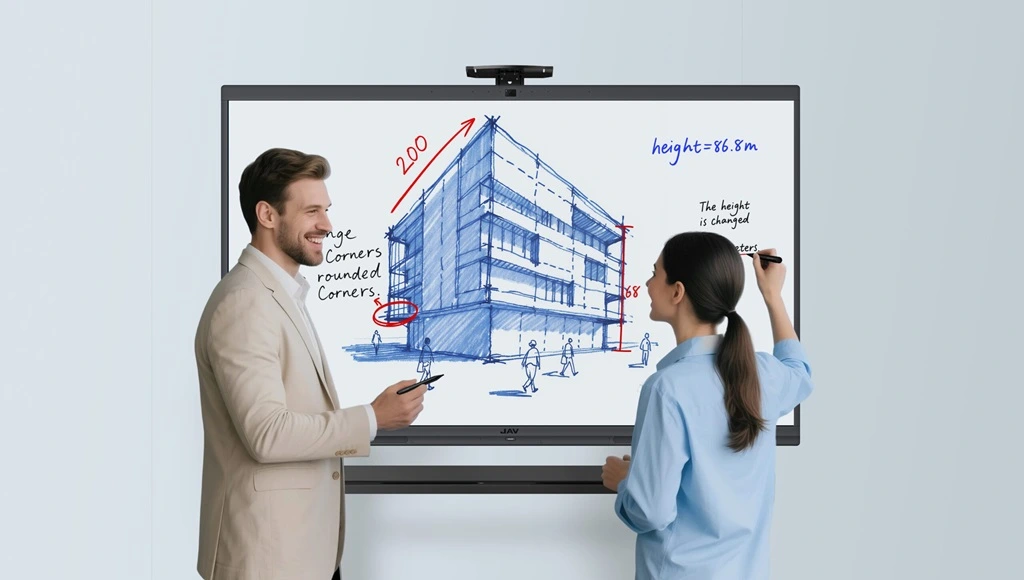
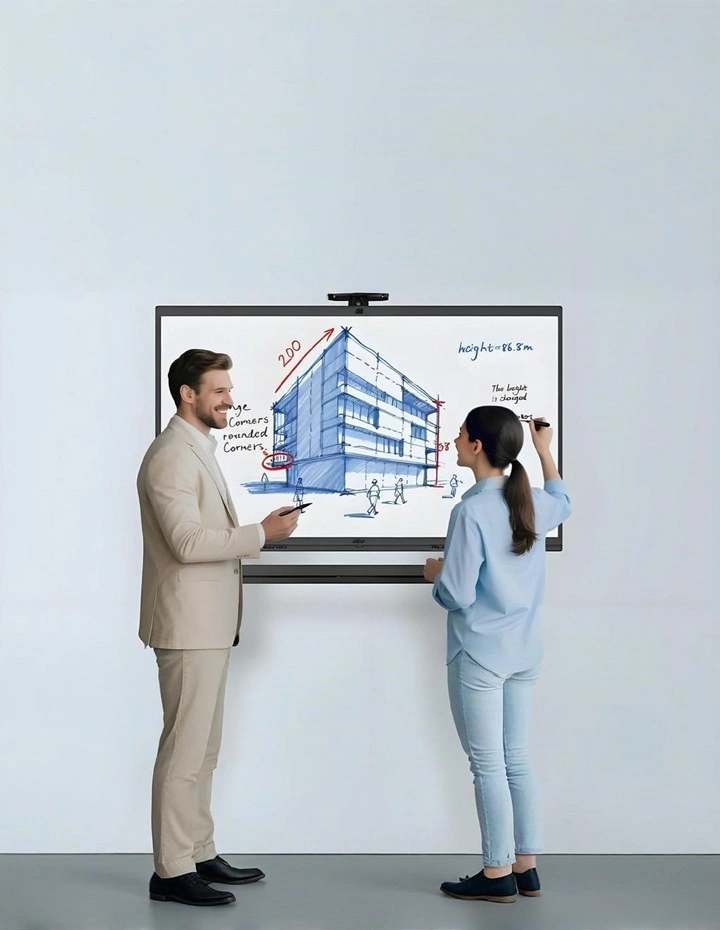
Two professionals collaborating on an architectural design using the JAV Board 10 interactive display, with building plans and real-time annotations shown on the screen.
Es ist ein All-in-One-Tool, quasi ein riesiges iPad, mit dem mehrere Präsentatoren gleichzeitig an der Dateipräsentation arbeiten können.
User interacting with the JAV Board 10 Interactive Whiteboard, using hand gestures to erase content on the screen.
Es ist ein All-in-One-Tool, vergleichbar mit einem riesigen iPad, mit dem man mithilfe des cloudbasierten Whiteboards einfach schreiben, bearbeiten und speichern kann.
Bild einer Gruppe von Fachleuten, die mithilfe eines Jav Smartboards 10 ein hybrides Meeting abhalten.
Es ist ein All-in-One-Tool, quasi ein riesiges iPad, mit dem jeder in die Videokonferenz einbezogen und aktiv daran teilnehmen kann.

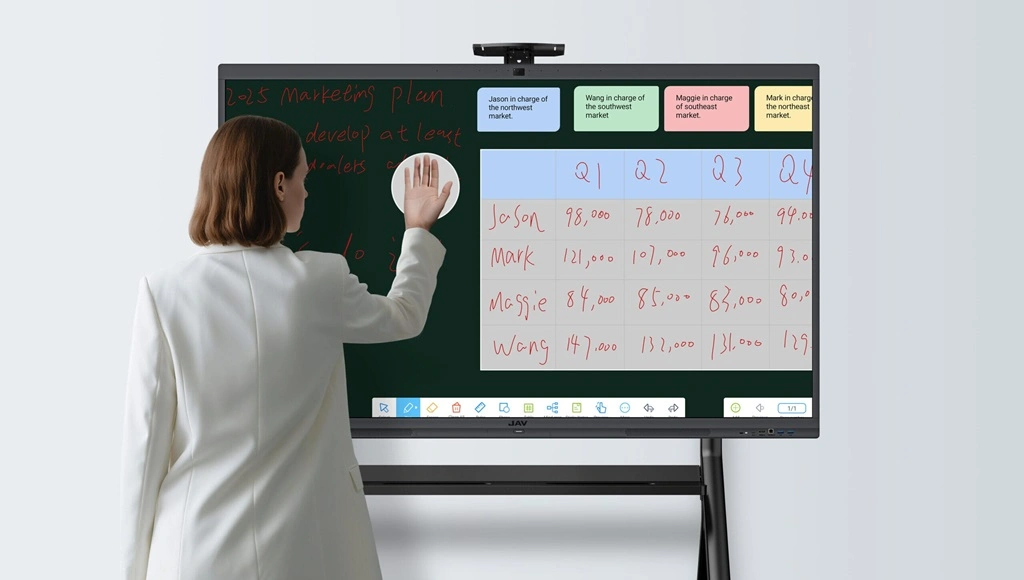
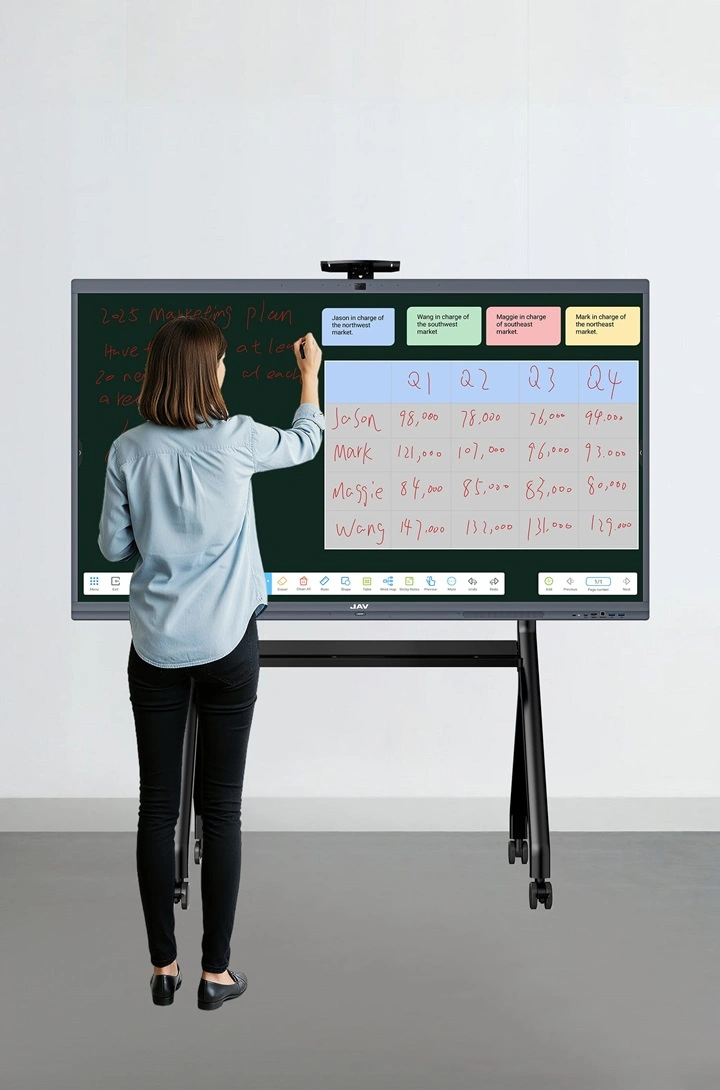
Whiteboard-Präsentation

Unsere Whiteboard-Software “Note” ist ein cloudbasiertes digitales Whiteboard, das jedem Benutzer ein einfaches, angenehmes und effizientes Whiteboard-Präsentationserlebnis bietet.

A professional using the JAV Board 10 interactive display’s whiteboard app to write and organize meeting notes

Schreibwerkzeuge

  • Verstellbarer Schreibstift
  • Einstellbare Stiftstärke
  • Farbe des verstellbaren Schreibstifts

Schreibleinwand

  • Der Hintergrundtyp der Leinwand ist anpassbar.
  • Unendliche Leinwand auf einer einzigen Seite, und die untere Navigation kann verwendet werden, um zu jedem beliebigen Ort in der unendlichen Leinwand zu navigieren.
  • Wenn eine Seite vollständig belegt ist, kann man über die untere Symbolleiste auch eine neue Seite hinzufügen.

Löschen

  • Lässt sich direkt mit dem Handrücken löschen.
  • Es kann auch mit dem unteren Radierwerkzeug selektiv gelöscht werden.

Unsere Präsentation speichern und teilen

  • Über die Menüleiste daneben können wir den geschriebenen Inhalt direkt in einem lokalen Ordner oder in einem Cloud-Speicher speichern.
  • Wir können unten links auf “Teilen” klicken, um einen QR-Code zu generieren. Scannen Sie den QR-Code, um den Text zu speichern und zu teilen.

Andere Hilfsmittel

  • Intelligente Erkennung von Handschrift und Handzeichnung
  • Zusätzliche Werkzeuge wie Lineale, Grafiken, Tabellen usw. Einfach anklicken und verwenden.

Bildschirmfreigabe

Übertragen Sie den Bildschirm Ihres Mobilgeräts in Sekundenschnelle auf das JAV Board 10 – kabellos und ohne Verzögerung.

Professionals using the screen sharing feature of the JAV Board 10 interactive display to share screens of different devices to the display

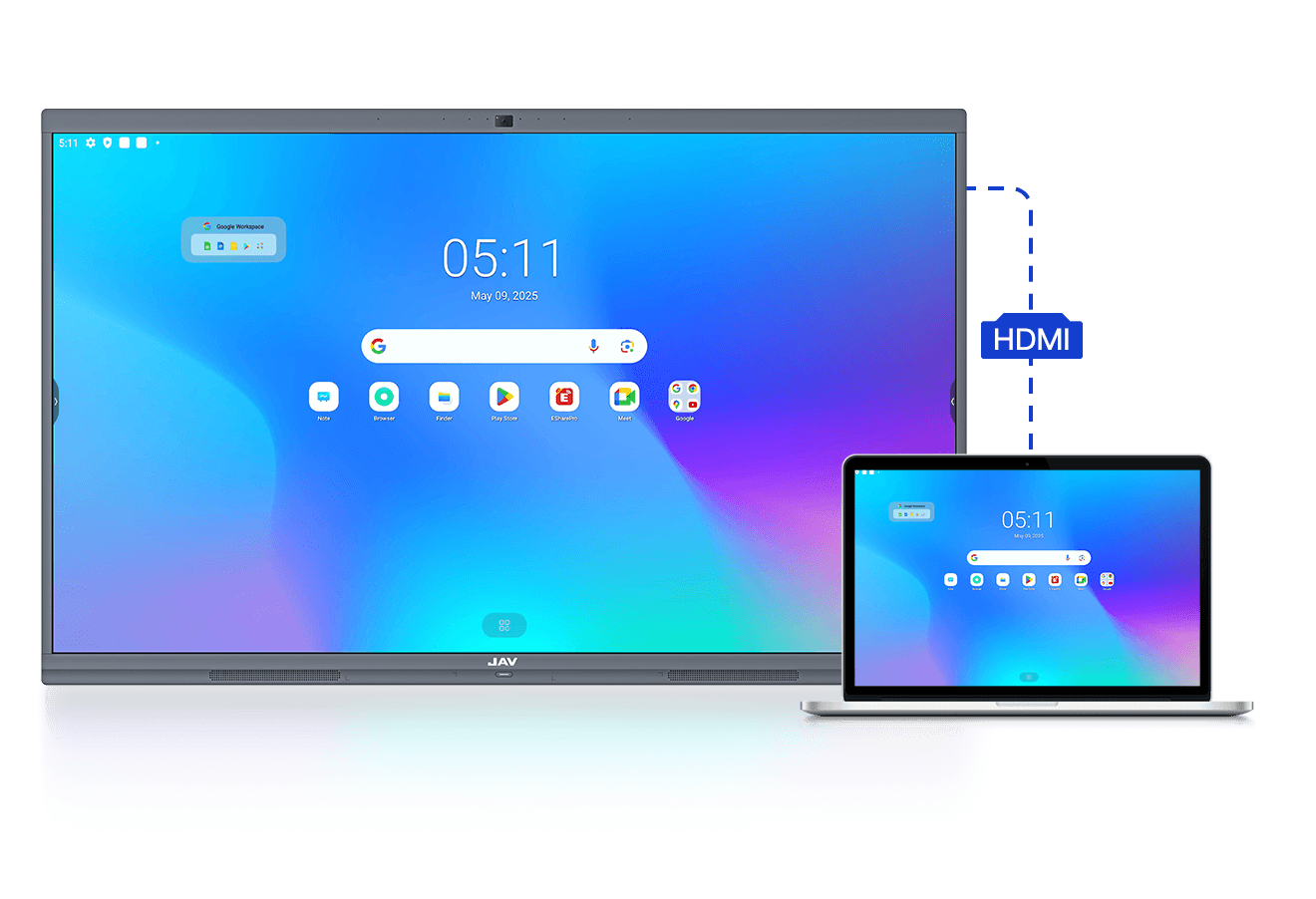
Kabelgebundene Bildschirmfreigabe

HDMI

Verwenden Sie den HDMI-IN-Anschluss, um Ihren Laptop-Bildschirm auf das JAV Board 10 zu übertragen.
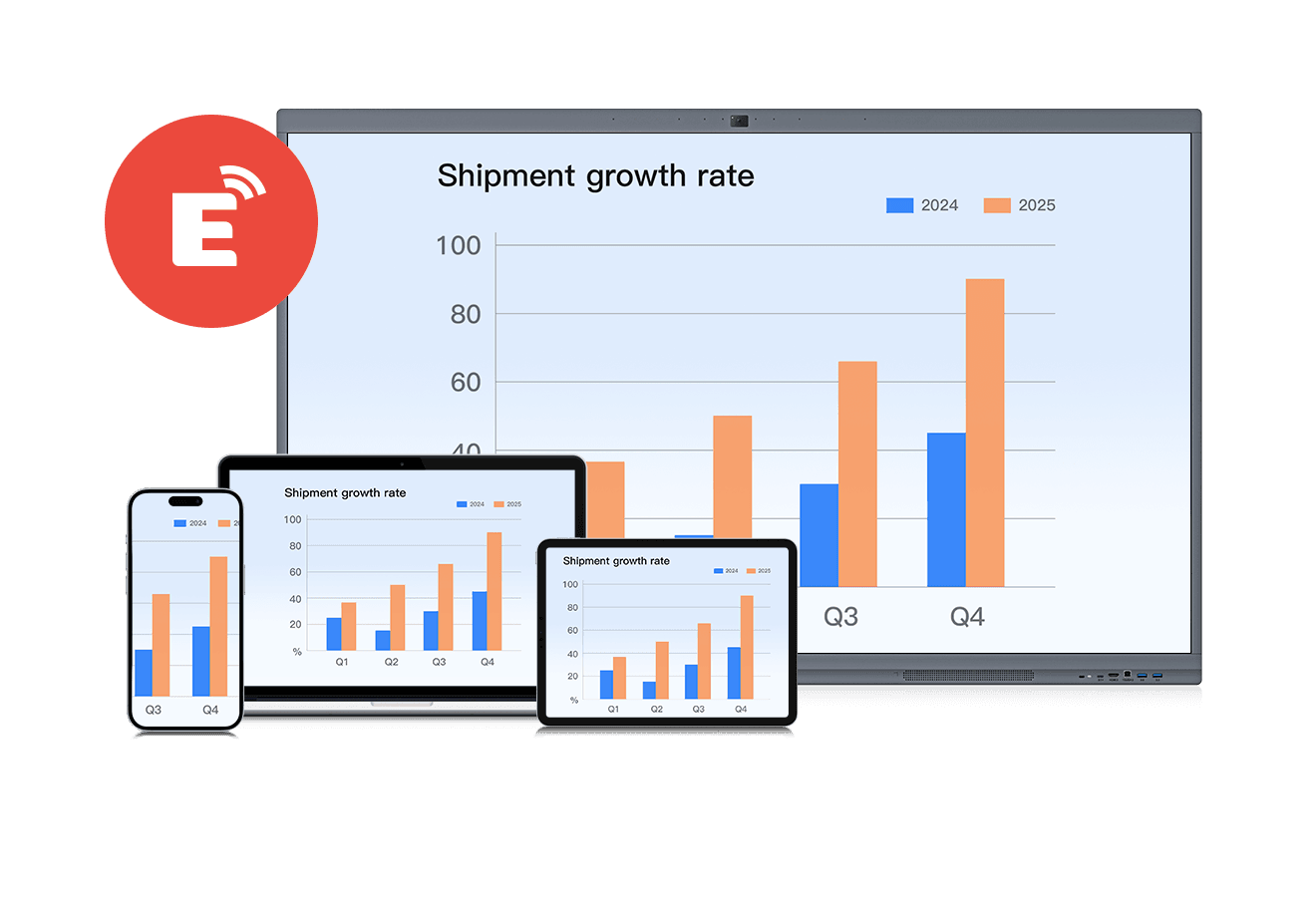
Drahtlose Bildschirmfreigabe

Bildschirmfreigabe-App "E-share""

• Verbinden Sie einfach Ihr Gerät (Laptop/iPad/Handy) und JAV Board 10 mit demselben Netzwerk.
• Laden Sie dieselbe Bildschirmfreigabe-App auf Ihr Gerät herunter.
• Öffnen Sie die App auf Ihrem Gerät und geben Sie den Projektionscode ein, um die Bildschirmspiegelung zu starten.
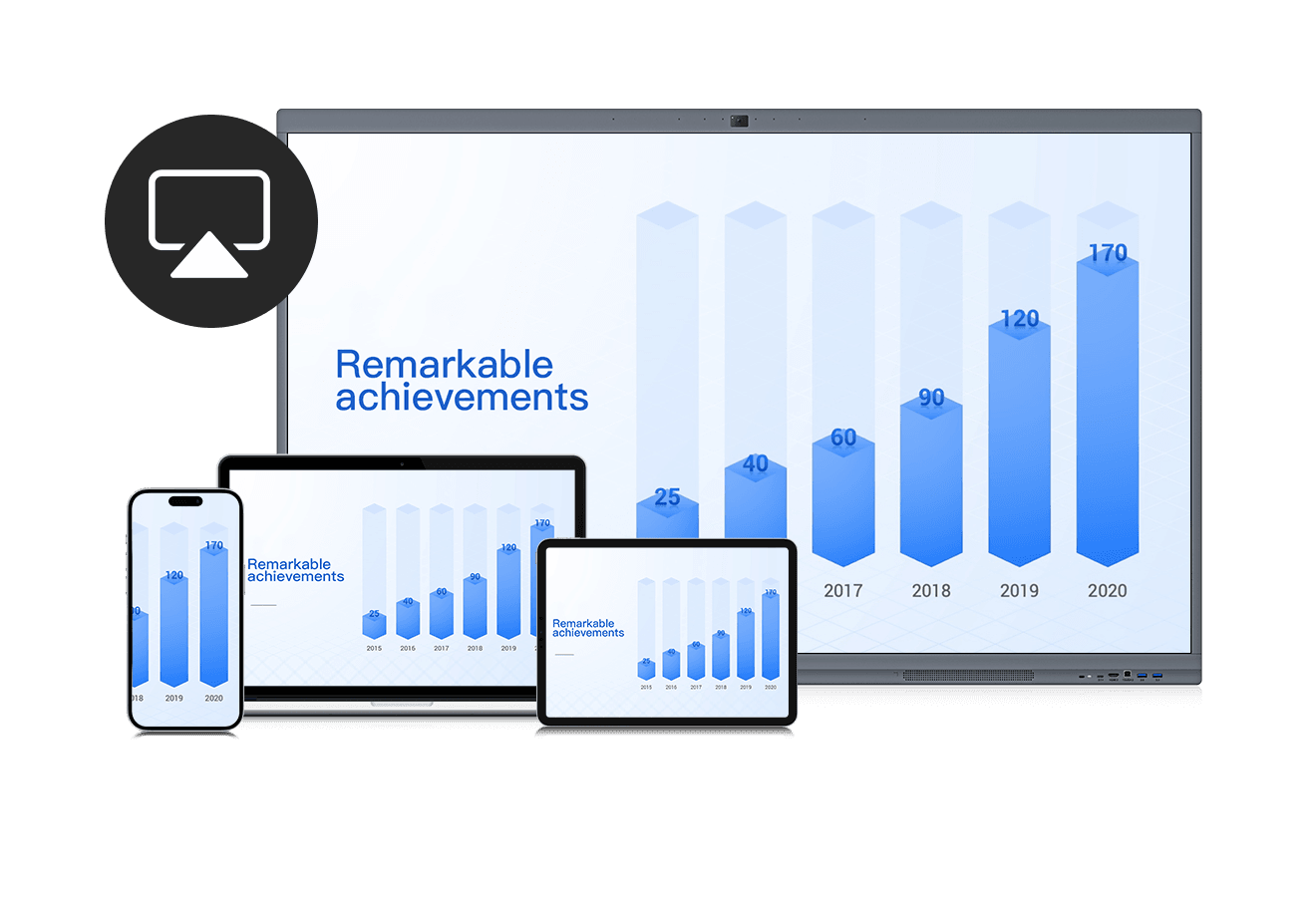
JAV Board interactive display supports wireless screen sharing from all mobile devices

Airplay/Miracast/DLNA

Verwenden Sie AirPlay/Miracast, um unseren Bildschirm von einem Apple/Android-Gerät auf das JAV Board 10 zu spiegeln.
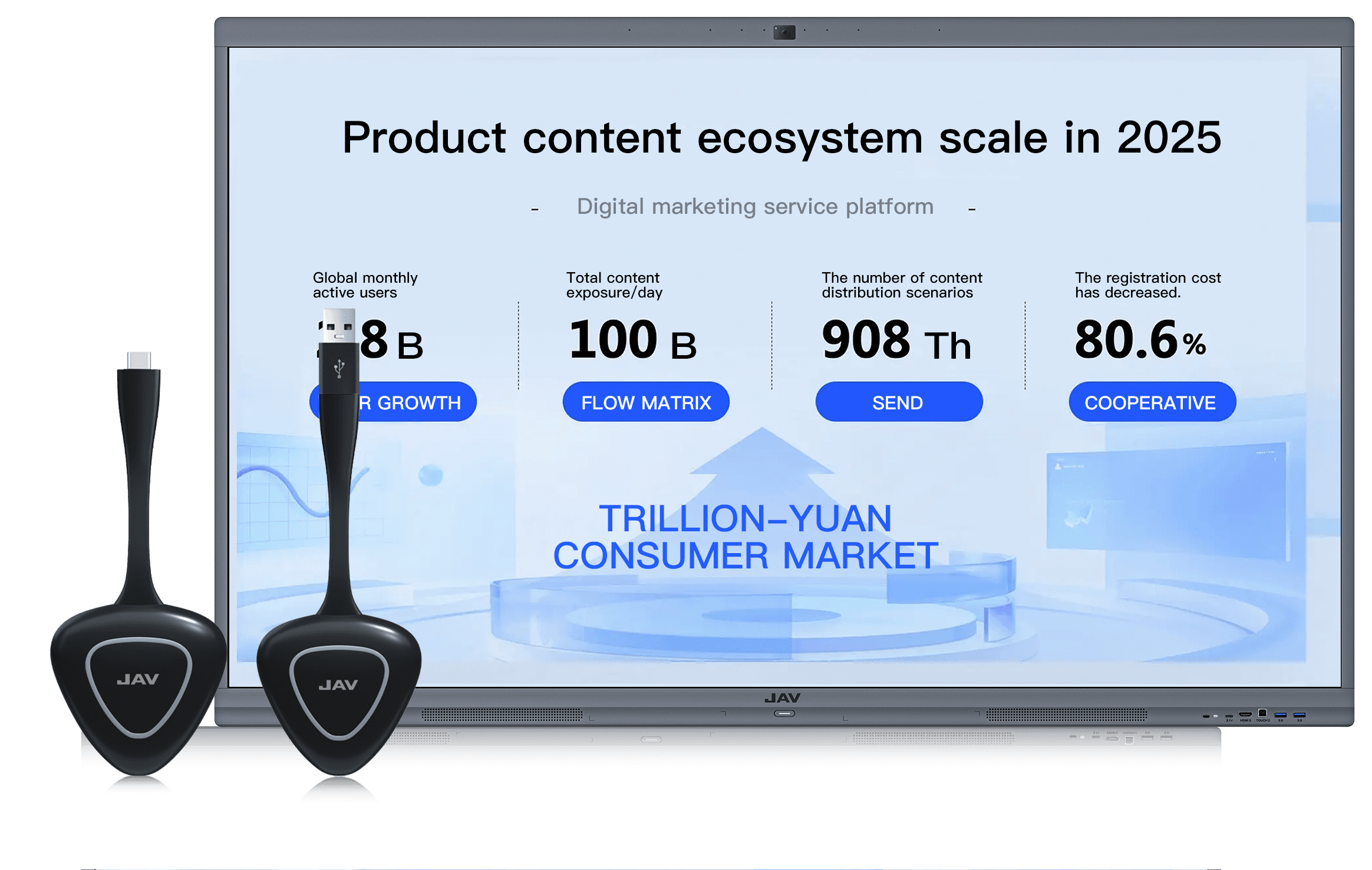
JAV Tap: Plug-and-Play mit zwei Schritten

• Stecken Sie JAV Tap zum Koppeln in JAV Board 10.
• Stecken Sie es nach erfolgreicher Kopplung wieder in Ihren Laptop, um die Bildschirmfreigabe zu starten. Keine Netzwerkverbindung erforderlich.
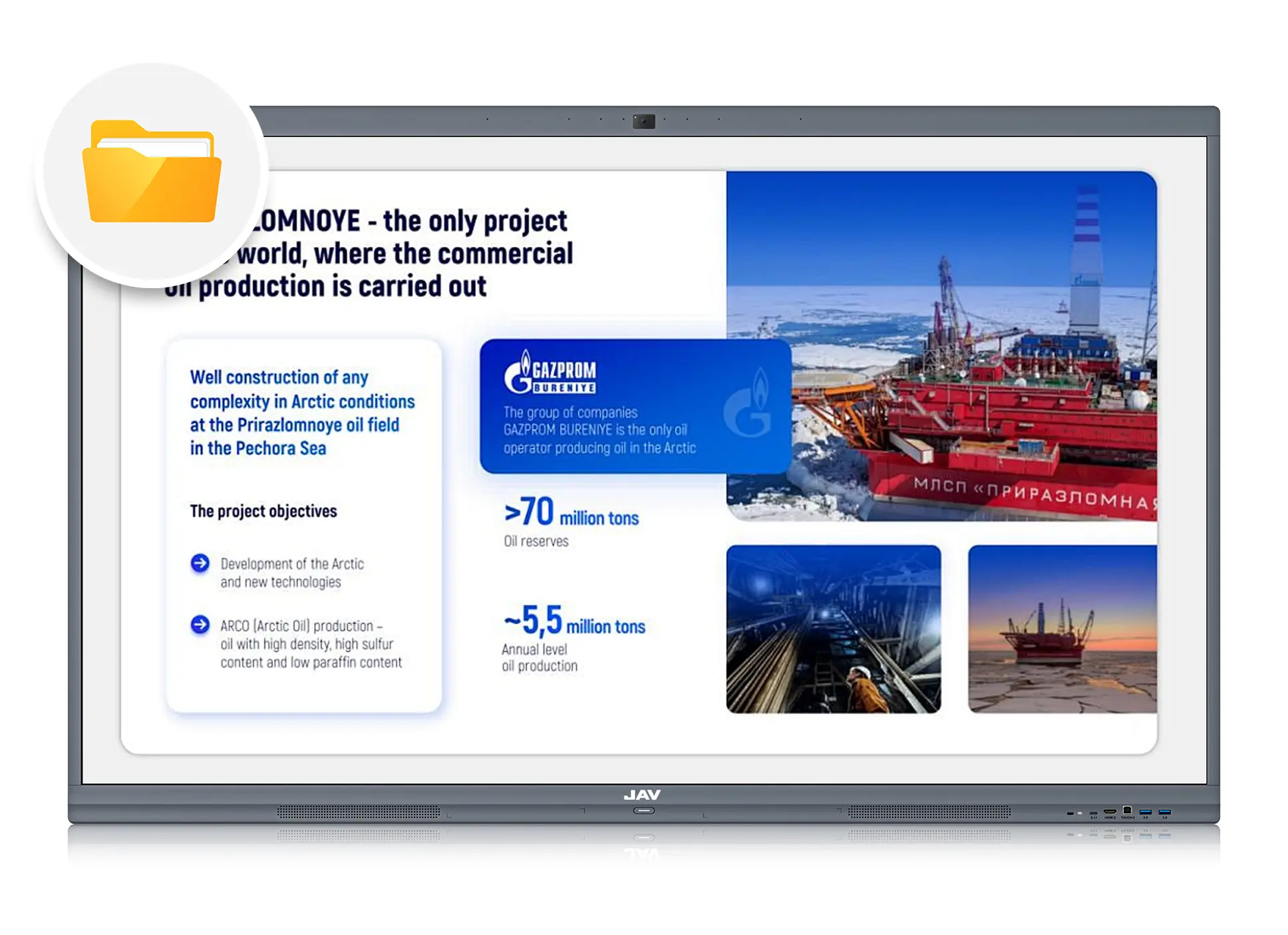
Dokumentenpräsentation

Starten Sie die Dokumentenpräsentation ganz nach Ihren Wünschen – von Ihren Geräten, USB-Sticks, Cloud-Speichern oder lokalen Speichern. Steuern Sie die Präsentation direkt über die Bildschirmberührung.

Mehrere Möglichkeiten zur Dokumentenpräsentation

Dokumentenpräsentation aus dem lokalen Dateiordner

Bei wichtigen Anlässen können wir die in JAV Board 10 zu präsentierenden Dateien im Voraus speichern und sie während der Besprechung direkt aus den lokalen Ordnern auswählen. Sie müssen sich keine Sorgen um Datensicherheit oder Netzwerkprobleme machen.
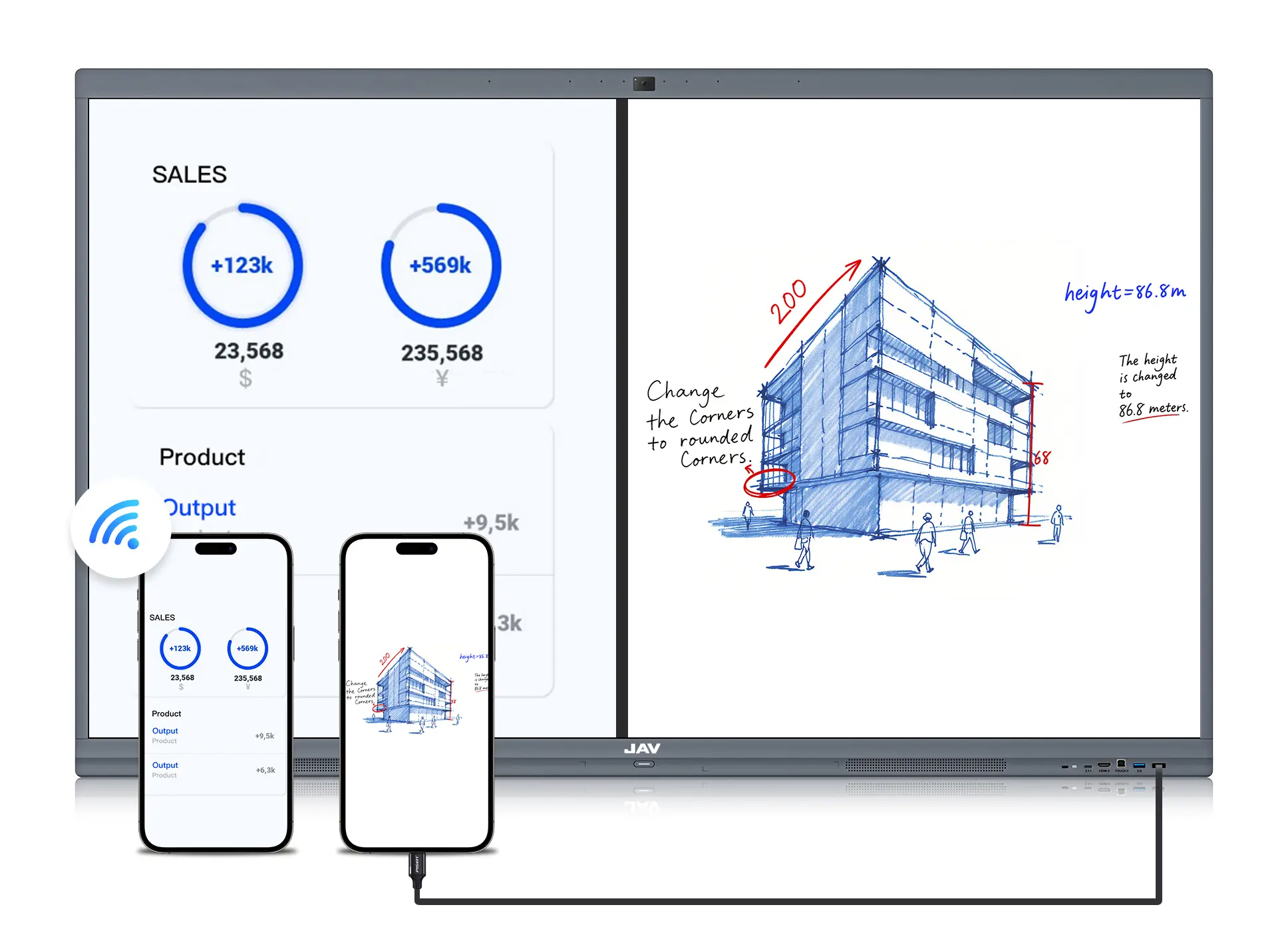
Dateipräsentation auf dem Java Smartboard von Mobilgeräten

Dokumentenpräsentation von Mobilgeräten

USB/Type-C: Verwenden Sie USB oder Type-C, um Ihr iPad oder Mobiltelefon mit JAV Board 10 zu verbinden, dann können Sie die Dateien direkt vom Mobilgerät auf JAV Board 10 lesen.
Bildschirmfreigabe: Dateien können auch über die bereits erwähnte Bildschirmfreigabefunktion präsentiert werden.
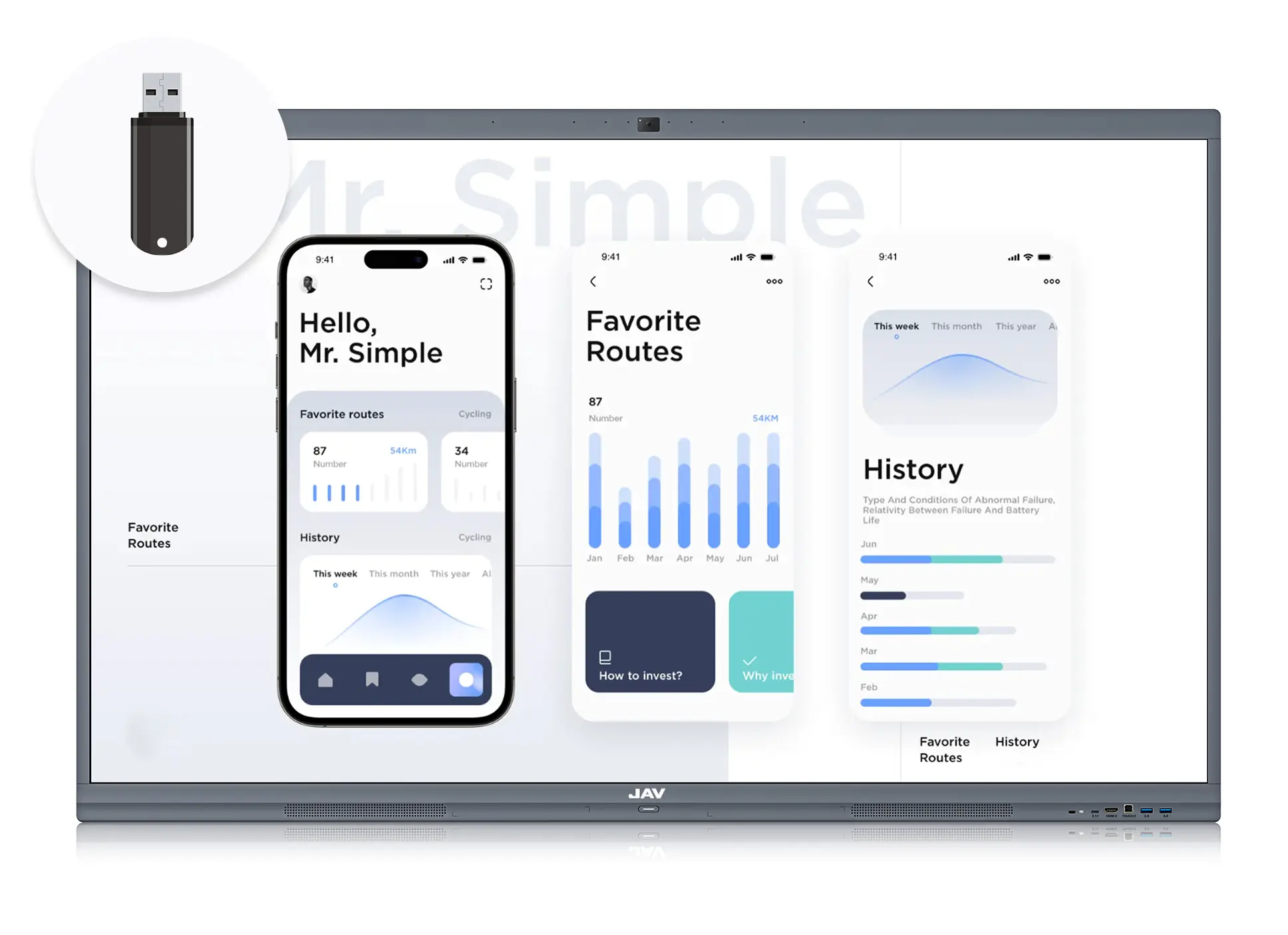
Dateipräsentation auf dem Jav Smartboard 10 von einem USB-Stick.

Dokumentenpräsentation von USB-Stick

Stecken Sie den USB-Stick in den vorderen USB- oder Typ-C-Anschluss, dann können Sie die anzuzeigende Datei vom USB-Stick auswählen.
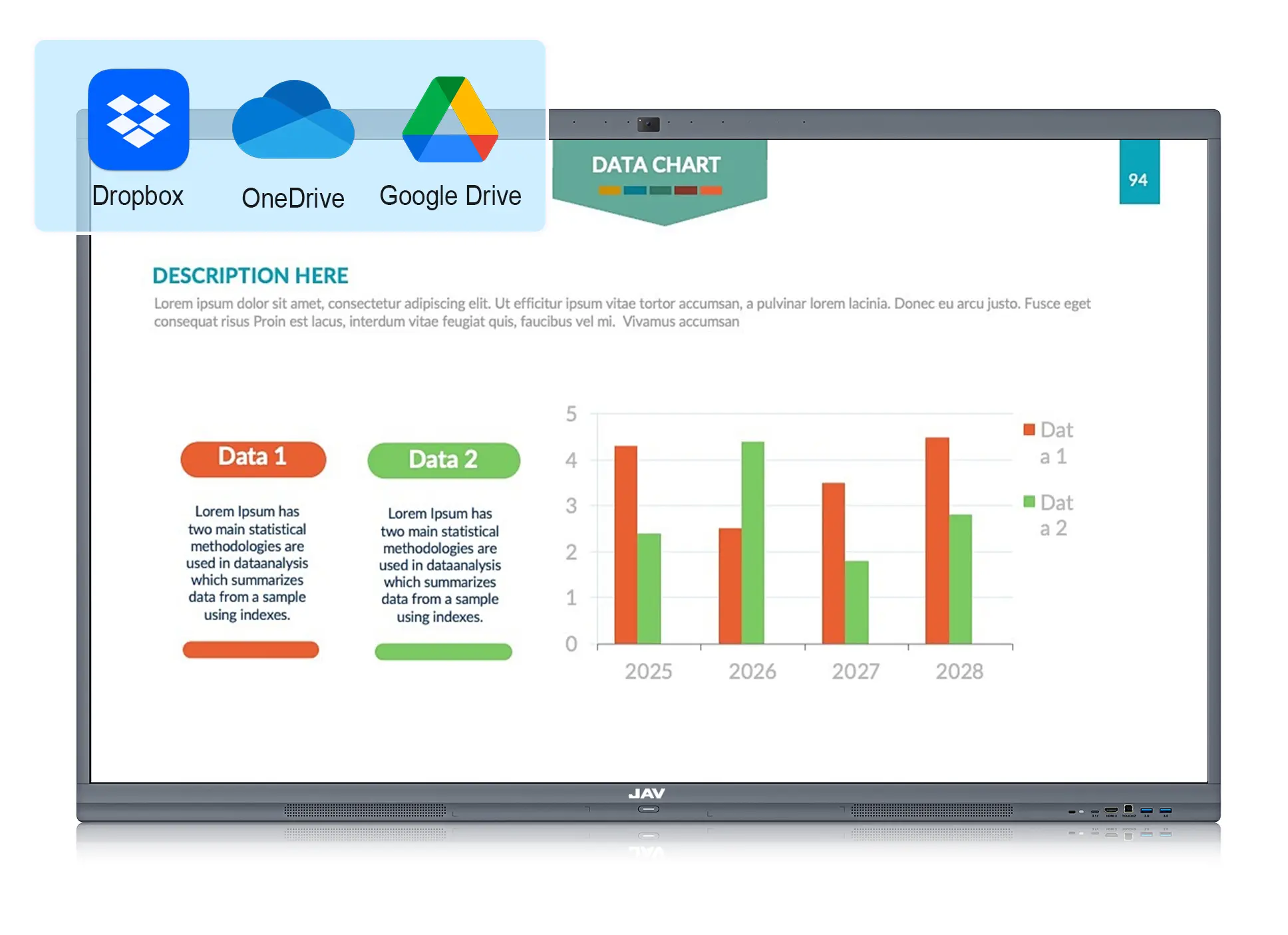
Dateipräsentation aus der Cloud auf dem japanischen Smartboard 10

Dokumentenpräsentation aus der Cloud

Wir können uns in unser Cloud-Speicherkonto wie Google Drive, OneDrive oder iCloud einloggen und dann Dateien aus dem Cloud-Speicher auswählen, die wir präsentieren möchten.
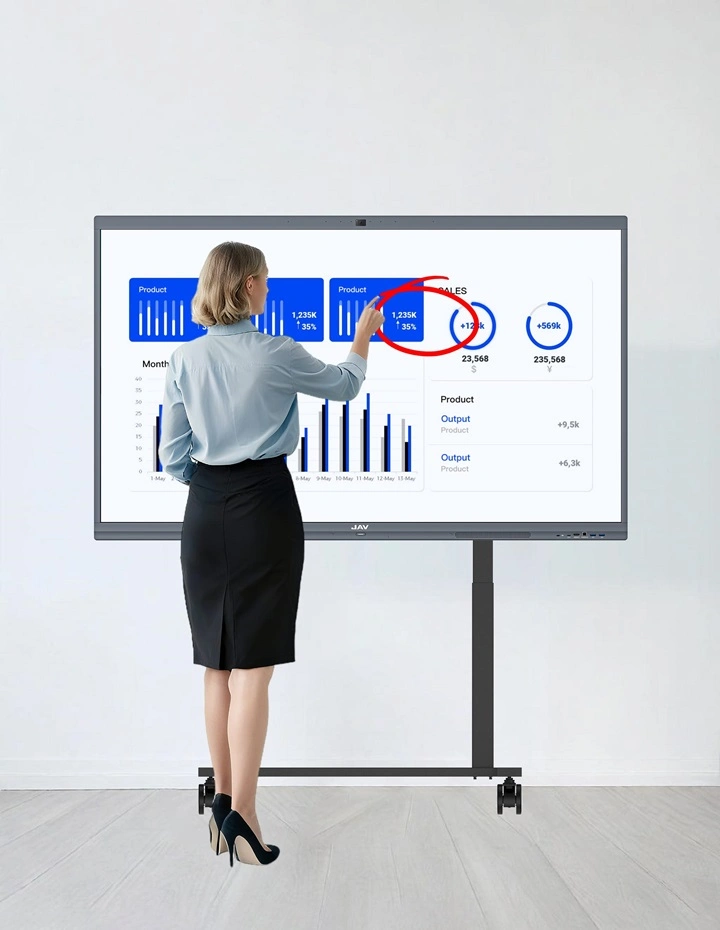
A professional using the JAV Board 10 interactive display for a file presentation while adding real-time annotations directly on the document.

Sofortige Anmerkung

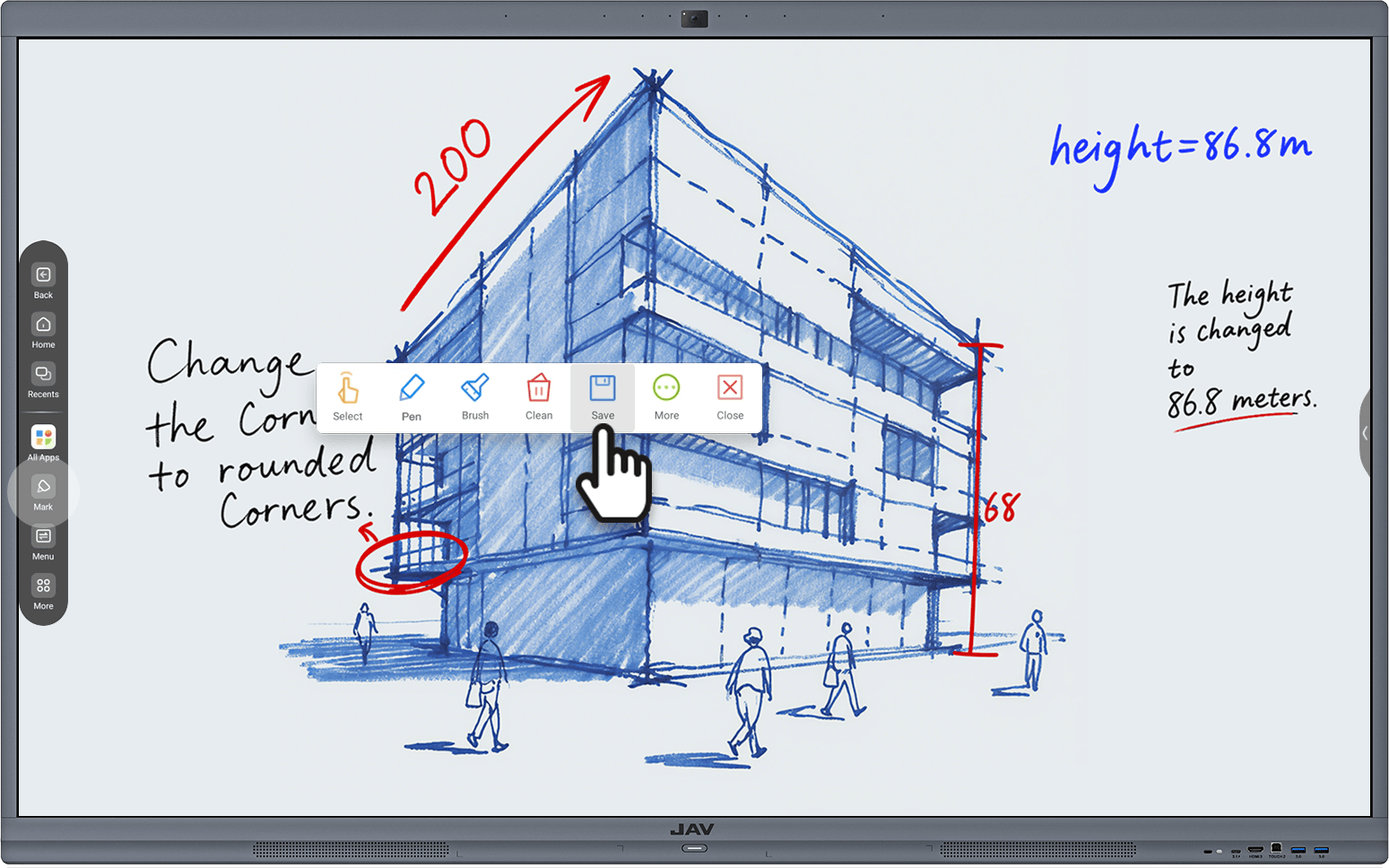
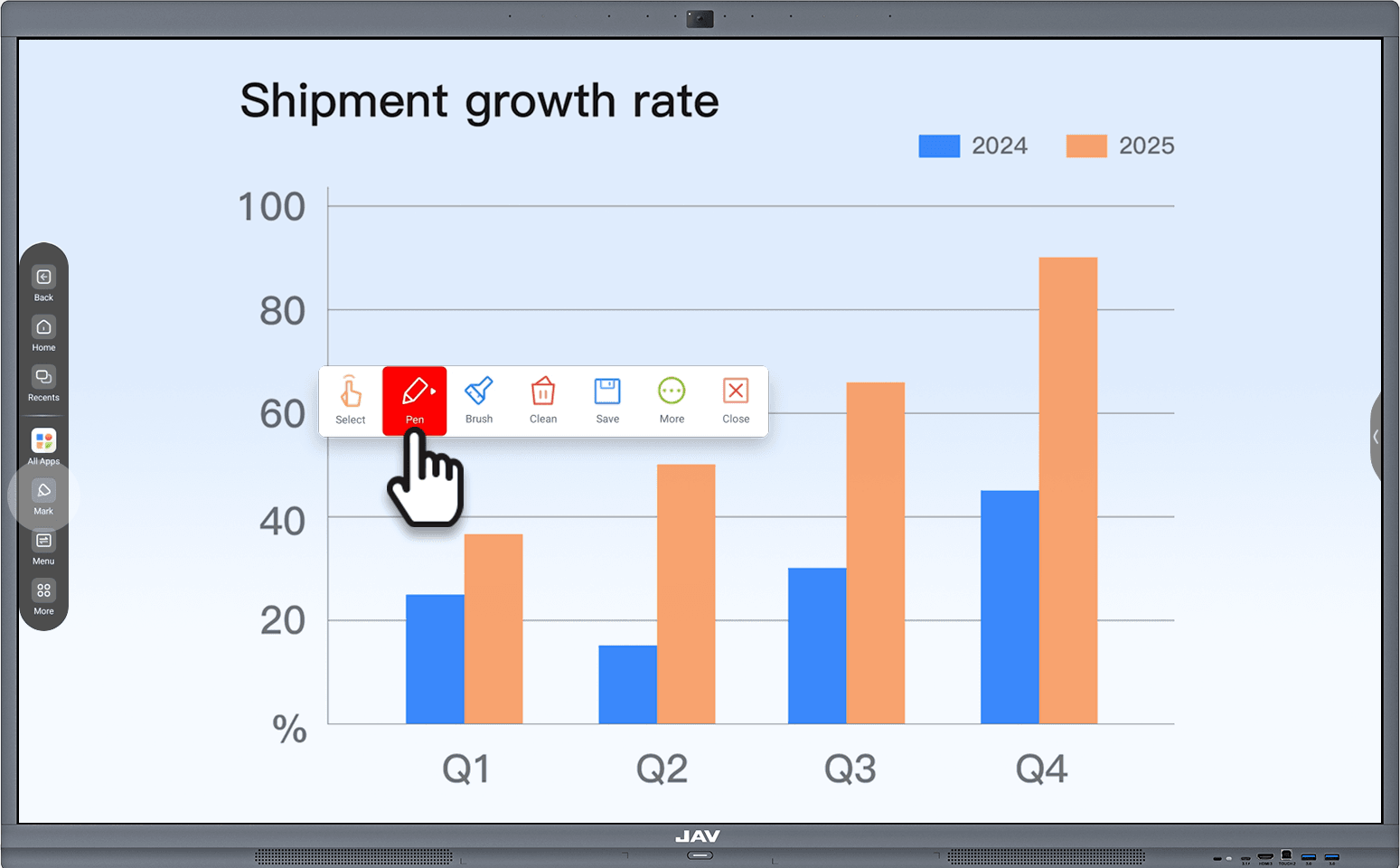
Im Rahmen einer Präsentation ist es oft notwendig, wichtige Punkte hervorzuheben. Hierfür können die Anmerkungswerkzeuge über die Seitenleiste aufgerufen werden. Das Anmerkungswerkzeug ist in jeder Benutzeroberfläche nutzbar.

Anmerkungen und Speichern der Notizen auf dem Jav Smartboard

Textdateien kommentieren

Wenn wir Textdateien wie PPT, WORD, EXCEL usw. präsentieren, können wir das Annotationswerkzeug direkt aktivieren, um die wichtigsten Punkte zu markieren.
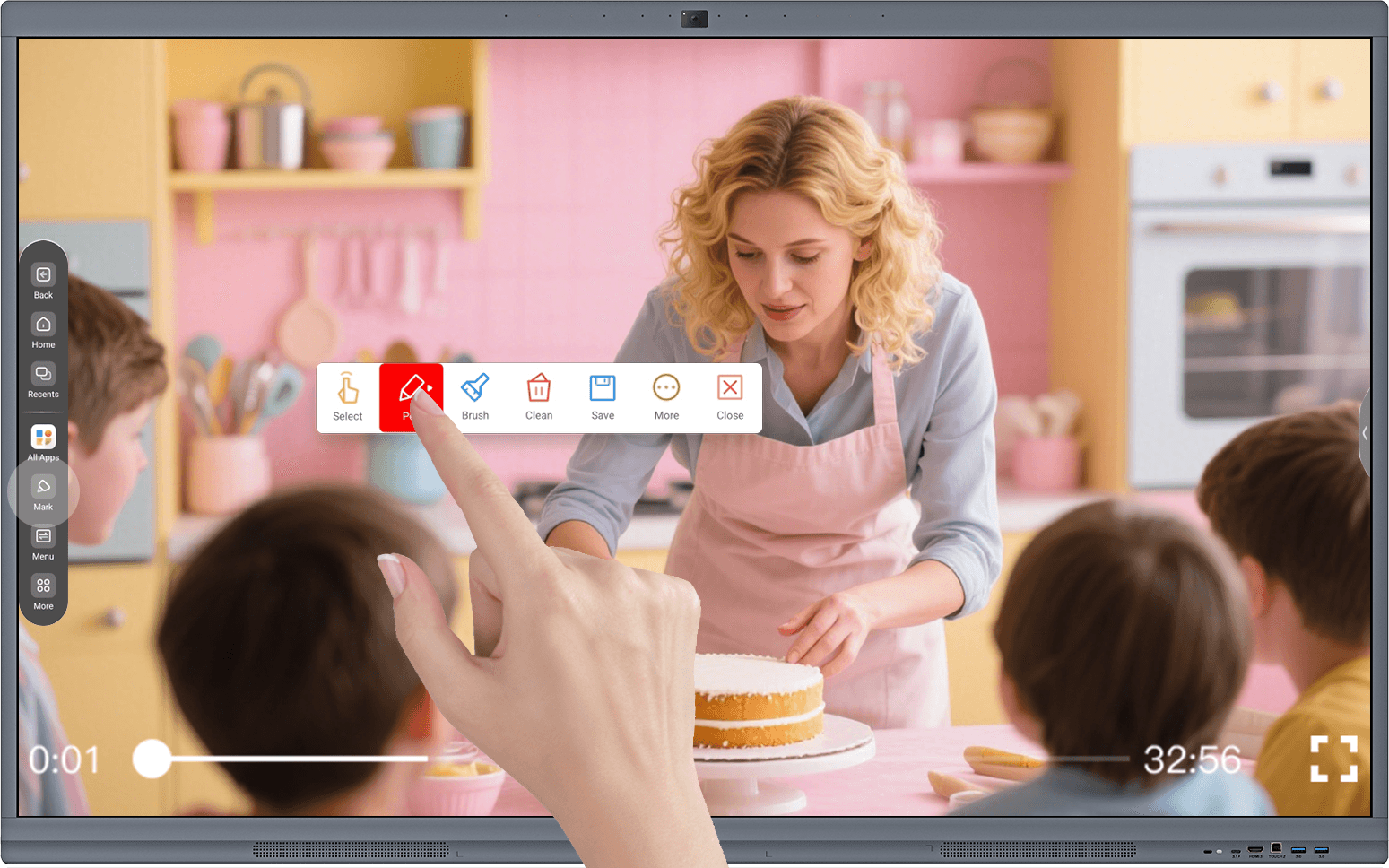
Videodateien mit Anmerkungen versehen

Wenn wir Bilder oder Videos präsentieren, können wir auch direkt das Annotationswerkzeug aktivieren, um die wichtigsten Punkte zu markieren.
Mit einem Klick speichern

Speichern der Anmerkung. Klicken Sie einfach auf "Speichern" in der Anmerkungs-Symbolleiste, um den Anmerkungsinhalt lokal zu speichern.
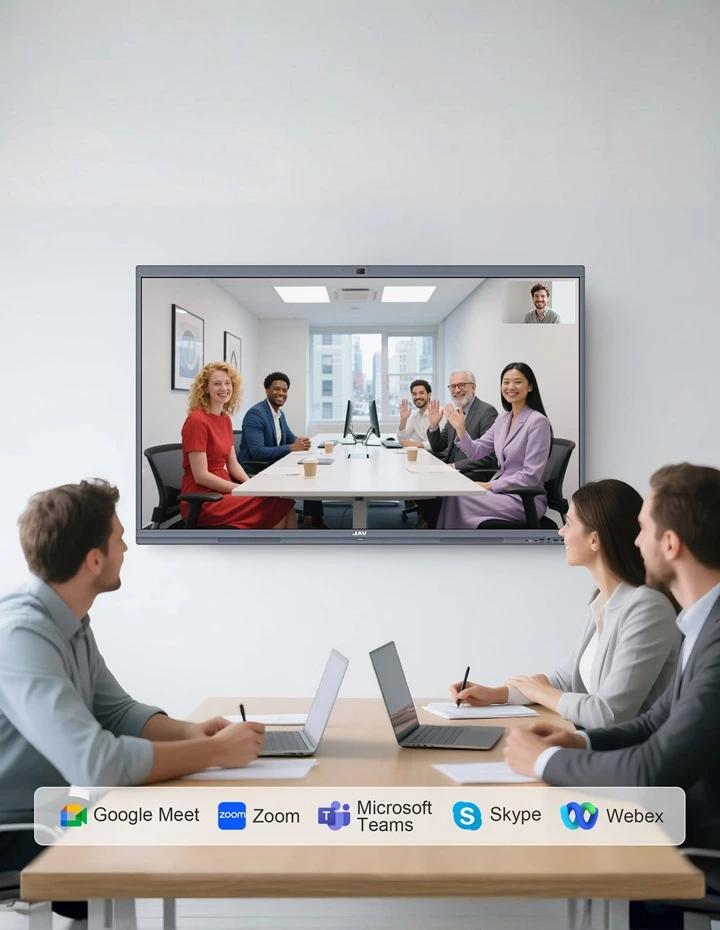
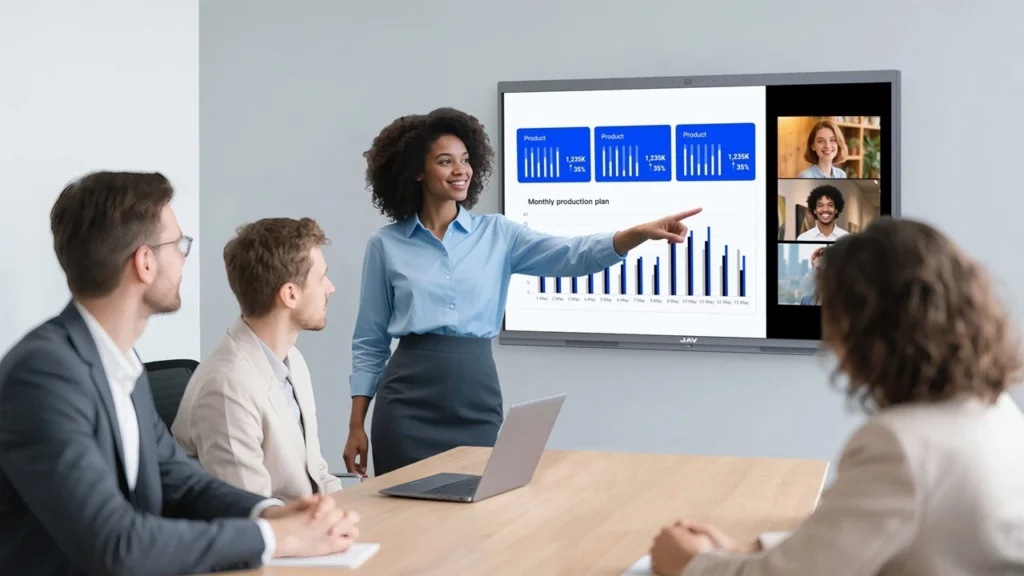
Videokonferenzen

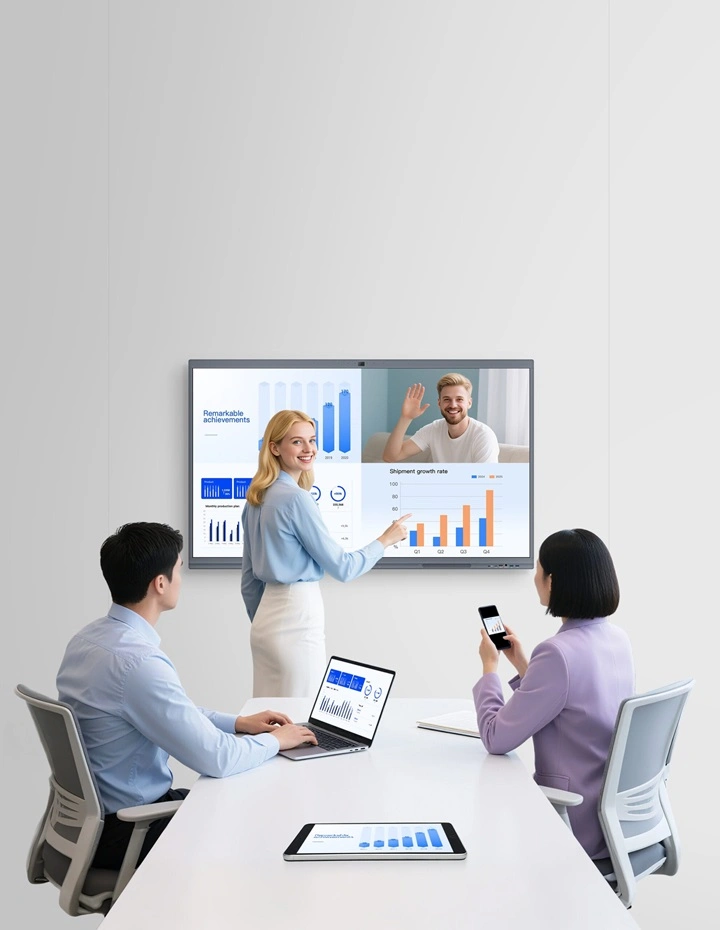
Führen Sie eine Gruppen-Videokonferenz mit Ihren bevorzugten Meeting-Apps durch, wie z. B. Google Meet, Zoom, Microsoft Teams, Skype, Webex usw. Bis zu 30 Teilnehmer können auf dem großen 4K-Bildschirm zugeschaltet werden.

A group of professionals having a video conference in a hybrid meeting using JAV Board 10 Interactive Display

Lokale Videokonferenzen

Wir können eine Videokonferenz direkt über die Videokonferenzsoftware auf dem JAV Board 10 starten.

Professionals having a hybrid meeting using the JAV Board 10 Interactive Display

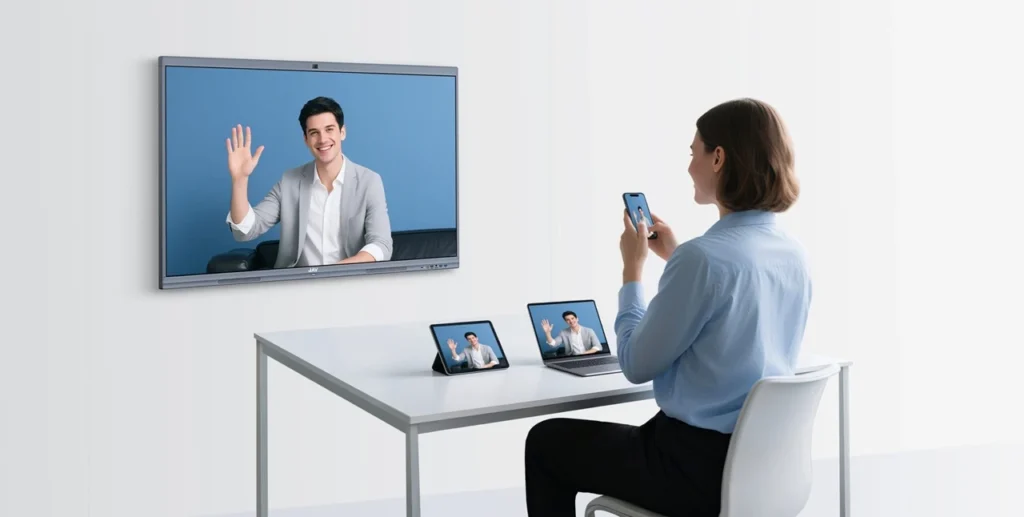
Videokonferenzen von Mobilgeräten aus – BYOM (Bring Your Own Mobile)

Wenn wir über unsere mobilen Endgeräte (Laptops, Tablets, Mobiltelefone) eine Videokonferenz starten, können wir die BYOM-Funktion der Bildschirmfreigabe-App “E-SHARE” verwenden, um die Kamera, das Mikrofon und den Lautsprecher des JAV Board 10 anzurufen.

Video conferencing on the JAV Board 10 interactive display

Visuelle Effekte während Videokonferenzen

48-Megapixel-Weitwinkelkamera, Erfassen Sie jeden Teilnehmer im Besprechungsraum, halten Sie jedes Detail klar fest. 

48-Megapixel-Kamera auf dem Jav Smart Board 10

4K-Großbildschirm, Bis zu 30 Personen können gleichzeitig auf dem Bildschirm zu sehen sein, sodass alle aktiv mitwirken.

Videokonferenzen auf dem Jav Smartboard 10

Positionierung des Sprechers, rückt den Sprecher in den Mittelpunkt, man kann leicht erkennen, wer spricht.

Image showing the spokesperson positioning feature on the JAV Board 10 Interactive Whiteboard

Audioeffekte während Videokonferenzen

KI-Geräuschunterdrückung, Das KI-Mikrofon filtert automatisch störende Geräusche heraus und sorgt so für einen reibungslosen Ablauf des Meetings.

Image showing the AI noise cancellation feature on the JAV Board 10 Interactive Display

2 x 16-Watt-Lautsprecher, Alle Teilnehmer vor Ort können alles klar hören und das Tempo jederzeit mithalten.

Zwei 16-Watt-Lautsprecher am JAV Smartboard 10

8 Array-Mikrofone, Die Stimme des Sprechers über eine Entfernung von 10 m klar und präzise erfassen.

Image showing the two 16W speakers on the JAV Board 10 Interactive Whiteboard

Weitere Funktionen

4K-Display, entspiegeltes Design, auch bei starker Beleuchtung gut lesbar.

Vergleich des JAV Smartboards 10 mit und ohne Blendschutz

Breites Spannungsspektrum, geeignet für weltweite Stromarten.

image that shows the processing power of the JAV Board 10 interactive whiteboard

Sowohl WLAN als auch Ethernet sind verfügbar.

Das Jav Smartboard unterstützt WLAN- und Kabelverbindungen.

Magnetischer Stift, einfach zu verstauen und zu verwenden.

Magnetic stylus on the JAV Board 10 interactive whiteboard

Anwendungsszenarien für Produkte

Als leistungsstarkes All-in-One-Gerät kann unser JAV Board am Arbeitsplatz, im Klassenzimmer und zu Hause eingesetzt werden.

Exercising at Home
Teaching
Hybrid Meeting + File Presentation
Hybrid Meeting in a Personal Office
Sozialer Raum
Abmessung (L*H)/mm
1258*744
1485*888
1707*1013
1953*1152
Dicke/mm
88
88
88
88
Detailed description of this feature.
Nettogewicht/kg
22
37
51
66
Detailed description of this feature.
Recommened room size/㎡
5-10
10-20
15-30
20-40
Detailed description of this feature.
Empfohlener Abstand/m
2.0
2.5
3.0
4.0
Detailed description of this feature.
Recommended no of users
≤5
≤10
≤20
≤30
Detailed description of this feature.
Szenario (Beispiel)
Besprechungsraum
kleiner Besprechungsraum
mittelgroßer Besprechungsraum
großer Besprechungsraum
Detailed description of this feature.