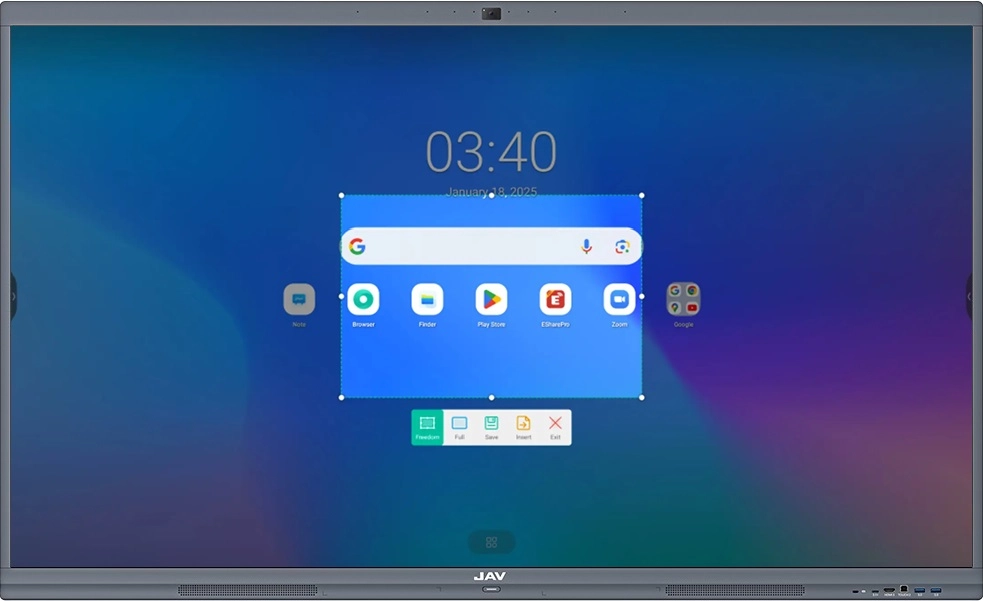
Mit dem JAV Smart Board können Sie jederzeit und auf jeder Benutzeroberfläche Screenshots erstellen.
Sie können entweder einen ausgewählten Bereich oder den gesamten Bildschirm aufnehmen.
Screenshots können lokal gespeichert, sofort per QR-Code geteilt oder direkt in Cloud-Speicherdienste wie Google Drive, Dropbox und OneDrive hochgeladen werden.
So erstellen Sie einen Screenshot auf einem JAV-Smartboard:
- Klicken Sie auf die Seitenschaltfläche, um die Seitenleiste zu öffnen. Seitenleisten sind sowohl links als auch rechts verfügbar und bieten identische Funktionen, sodass Sie jede der beiden verwenden können.
- Wählen Mehr > Screenshot um in den Screenshot-Modus zu wechseln und die Screenshot-Symbolleiste anzuzeigen.
- Passen Sie Position und Größe des Zuschneiderahmens an, um den gewünschten Bereich zu erfassen, oder klicken Sie Voll den gesamten Bildschirm erfassen.
- Wählen Sie eine der folgenden Optionen:
- SpeichernSpeichern Sie den Screenshot in einem lokalen Ordner oder laden Sie ihn in Ihren bevorzugten Cloud-Dienst hoch.
- QR-CodeScannen Sie den Code, um den Screenshot direkt auf Ihr Handy herunterzuladen.
- Einfügen: Füge den Screenshot einer Notiz in der Whiteboard-App hinzu.