
JAV Smart Boards sind Google EDLA-zertifiziert und bieten daher volle Unterstützung für Google-Apps und -Dienste. Dank der integrierten Google Play-App können Sie die benötigten Tools für Unterricht, Zusammenarbeit oder geschäftliche Produktivität direkt auf Ihrem Smartboard herunterladen und nutzen.
Erste Schritte mit Google Play
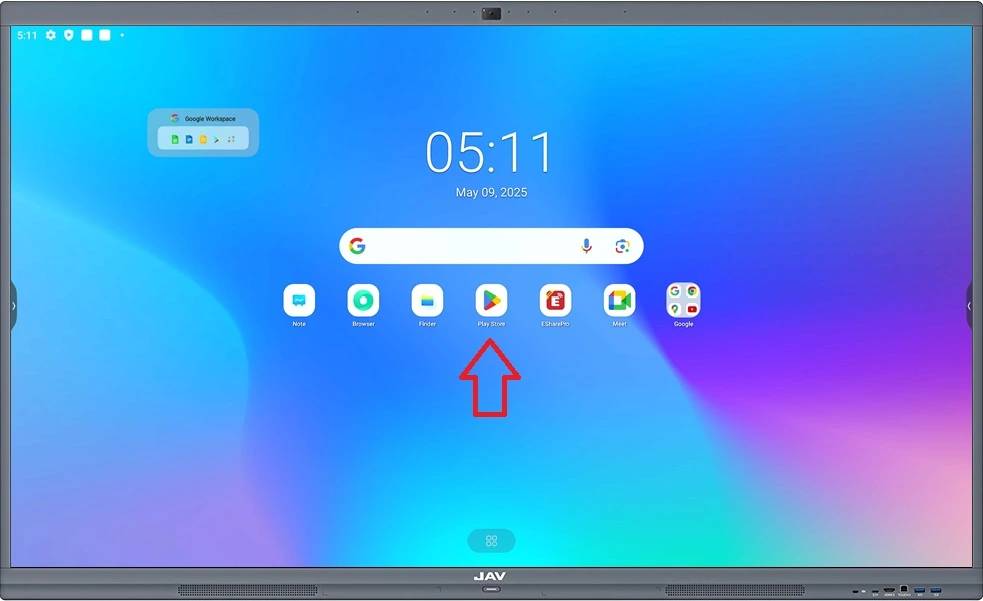
- Google Play öffnen
Tippen Sie auf dem Startbildschirm auf die Google Play Speichern Symbol zum Öffnen des Shops. - Anmelden
Geben Sie Ihre Daten ein Google-Konto Anmeldeinformationen. Falls Sie noch keine haben, können Sie direkt auf dem Gerät ein kostenloses Konto erstellen. - Durchsuchen und Suchen
Erkunden Sie Apps nach Kategorien oder nutzen Sie die Suchleiste, um schnell bestimmte Tools zu finden. - Apps installieren
Wählen Sie die gewünschte App aus und tippen Sie auf Installieren, und es wird Ihrem Smartboard hinzugefügt.
Tipps für die optimale Nutzung
- Verwenden Sie Ihr Google-Konto, um Apps, Dateien und Einstellungen geräteübergreifend zu synchronisieren.
- Installieren Sie Produktivitäts-Apps (z. B. Google Meet, Drive, Docs), um die Zusammenarbeit zu verbessern.
- Entdecken Sie Tools für Bildung und Wirtschaft, um das Erlebnis mit dem interaktiven Whiteboard optimal zu nutzen.
Mit Google Play wird Ihr JAV Smart Board mehr als nur ein Display – es verwandelt sich in eine leistungsstarke All-in-One-Zentrale für Arbeit, Lernen und Kreativität.