
Mit dem JAV Board 10 Smart Board können Sie nicht nur Ihren PC-Bildschirm teilen, sondern ihn dank der Touchback-Funktion auch direkt über das Board steuern. Für die Einrichtung benötigen Sie ein HDMI-Kabel und ein USB-A-zu-USB-B-Kabel.
⚠️ Wichtiger Hinweis:
- Einige PCs mit USB-Typ-C-Anschluss ermöglichen die Bildschirmfreigabe und Touchback über ein einziges Kabel. Der Typ-C-Anschluss des H10S Pro Smart Boards unterstützt jedoch ausschließlich die Datenübertragung und kann nicht zur Bildschirmfreigabe verwendet werden.
- Für die Bildschirmfreigabe mit Touchback auf dem JAV Board 10 müssen Sie HDMI- und USB-B-Anschlüsse verwenden.
Was Sie benötigen
- HDMI-Kabel
- USB-A-zu-USB-B-Kabel
- Ein PC oder Laptop mit HDMI-Ausgang und USB-A-Anschluss
Schritt-für-Schritt-Anleitung
1. Schließen Sie das HDMI-Kabel an.
- Suchen Sie den HDMI-Ausgang an Ihrem PC.
- Verbinden Sie ein Ende des HDMI-Kabels mit dem HDMI-Anschluss Ihres PCs.
- Verbinden Sie das andere Ende des HDMI-Kabels mit dem HDMI-IN-Anschluss des JAV Board 10.
➡️ Dadurch wird das Bild Ihres PCs auf das Smartboard übertragen.
2. Schließen Sie das USB-A-zu-USB-B-Kabel an.
- Suchen Sie den USB-B-Anschluss auf dem JAV Board 10 Smart Board (mit der Bezeichnung “Touch”).
- Stecken Sie das USB-B-Ende des Kabels in das JAV Board 10.
- Stecken Sie das USB-A-Ende des Kabels in Ihren PC.
➡️ Dies ermöglicht Folgendes: Touchback-Funktion, Dadurch können Sie Ihren PC direkt über das Smartboard steuern.
3. Wählen Sie die richtige Eingangsquelle aus
- Öffne auf JAV Board 10 die Seitenleiste und tippe auf Menü um auf das Menü für die Eingabequellen zuzugreifen.
- Wählen Sie den HDMI-Eingang aus, an den Sie angeschlossen sind (z. B. HDMI 1 oder HDMI 2).
- Ihr PC-Bildschirm sollte nun auf dem Smartboard erscheinen.
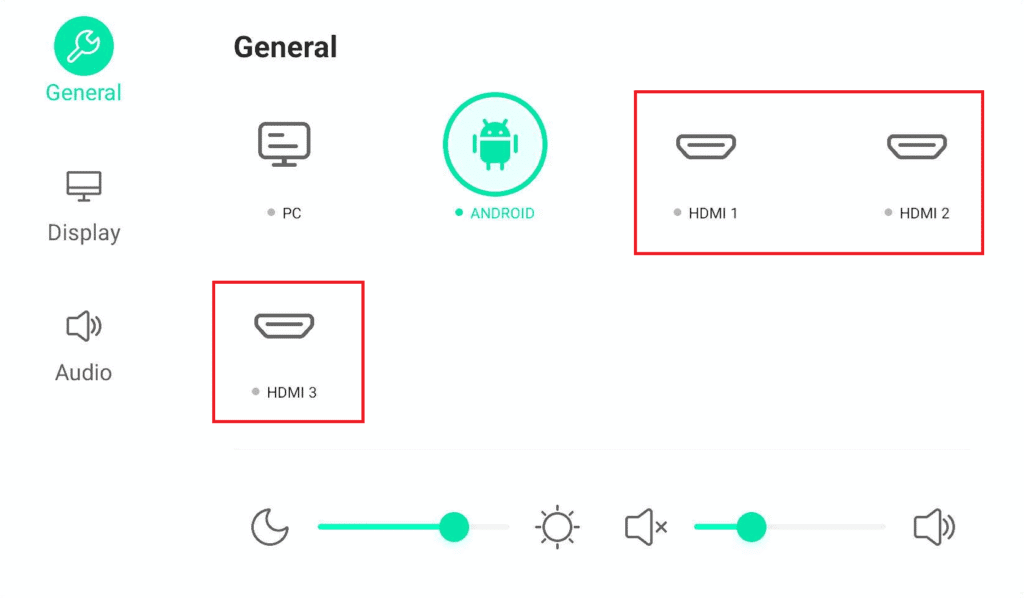
4. Touchback-Funktionalität bestätigen
- Sobald der Bildschirm angezeigt wird, versuchen Sie, Ihren PC mit Ihrem Finger oder Stift auf der Platine 10 zu steuern.
- Falls Touchback nicht funktioniert:
- Stellen Sie sicher, dass das USB-A-zu-USB-B-Kabel ordnungsgemäß angeschlossen ist.
- Überprüfen Sie die USB-Einstellungen Ihres PCs, um sicherzustellen, dass die Treiber installiert sind.
Schnelle Fehlerbehebung
- Kein Display? Überprüfen Sie die HDMI-Verbindung und die Eingangsquelle erneut.
- Kein Touchback? Überprüfen Sie die USB-A-zu-USB-B-Verbindung. Bei einigen PCs sind möglicherweise Treiberaktualisierungen für die Touch-Eingabe erforderlich.
- Verzögerung oder Lag? Verwenden Sie ein hochwertiges HDMI-Kabel und vermeiden Sie nach Möglichkeit die Verwendung von Verlängerungsadaptern.
✅ Alles ist bereit! Sie können jetzt Ihren PC-Bildschirm freigeben und das JAV Board 10 Smart Whiteboard als interaktives Display mit voller Touchback-Funktionalität nutzen.