
Die Freeze-Funktion auf dem JAV Board 10 Smartboard Mit dieser Funktion können Sie die Anzeige Ihres Bildschirminhalts pausieren und mit ihm interagieren, ohne einen Screenshot zu erstellen oder ein Bild zu speichern. Sie eignet sich perfekt, wenn Sie sich auf einen bestimmten Bereich Ihres Bildschirms konzentrieren, Details vergrößern oder den Bildschirm verschieben möchten, um verschiedene Bereiche anzuzeigen – alles ohne Ihren Arbeitsablauf zu unterbrechen. So funktioniert es und so verwenden Sie es:
Was ist die Freeze-Funktion?
Die Funktion “Einfrieren” pausiert Ihre aktuelle Benutzeroberfläche, ähnlich wie beim Erstellen eines Screenshots. Zusätzlich können Sie jedoch weiterhin hinein- und herauszoomen sowie den Bildschirminhalt verschieben. Anstatt den Screenshot zu speichern und ihn dann in einer anderen App zu öffnen, können Sie direkt mit dem eingefrorenen Bildschirm interagieren. Sobald Sie Ihre Interaktion abgeschlossen haben, beenden Sie einfach den Einfriermodus, um zu Ihrer vorherigen Aktivität zurückzukehren.
So verwenden Sie die Einfrierfunktion:
Einfriermodus aktivieren:
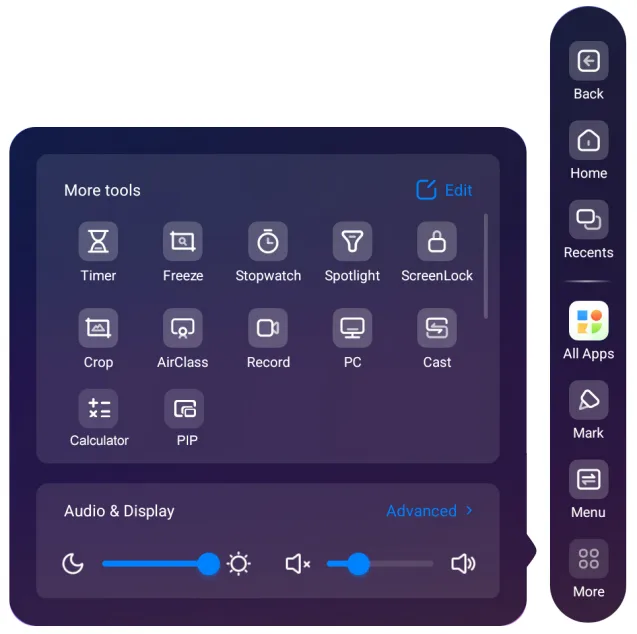
- Öffnen Sie die Menüleiste auf beiden Seiten des Bildschirms und tippen Sie in der Seitenleiste auf „Mehr“, um weitere Optionen anzuzeigen. Tippen Sie anschließend auf … Einfrieren-Taste im Menü. Dadurch wird die aktuelle Benutzeroberfläche sofort eingefroren.
Interagiere mit dem eingefrorenen Bildschirm:
- Sobald der Bildschirm eingefroren ist, können Sie Folgendes tun:
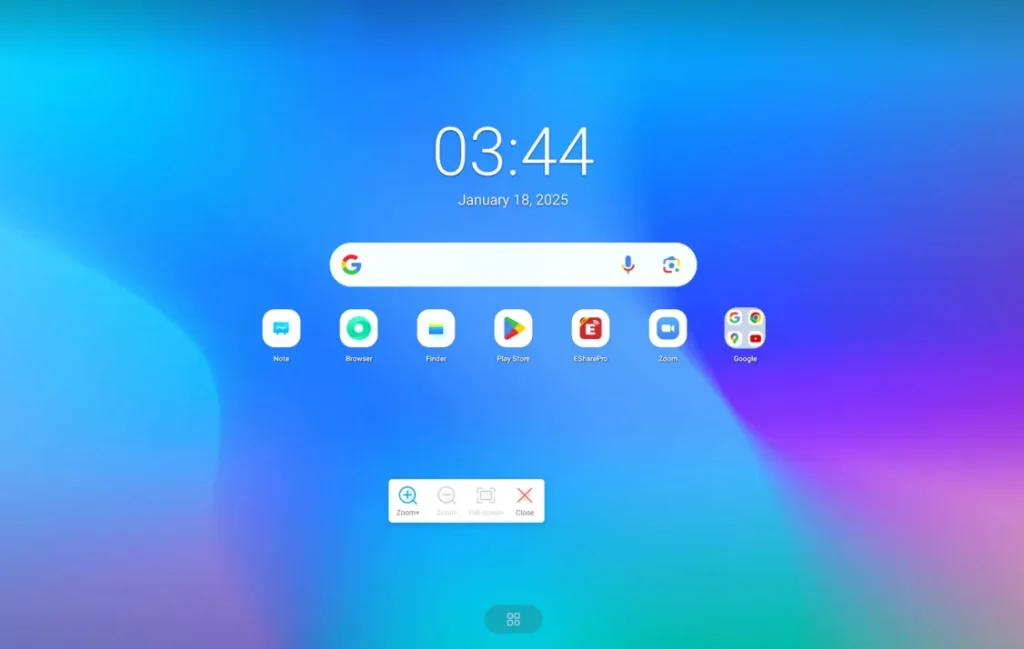
- Vergrößern/VerkleinernDurch Zusammenziehen der Finger mit zwei Fingern kann man den Bildschirm vergrößern oder verkleinern.
- ZiehenBewegen Sie Ihre Finger, um auf dem eingefrorenen Bildschirm zu navigieren und verschiedene Abschnitte anzuzeigen.
Freeze-Modus beenden:
- Wenn Sie mit den eingefrorenen Inhalten fertig sind, tippen Sie einfach auf Schließen Schaltfläche, um zum zuletzt bearbeiteten Bildschirm zurückzukehren.
Wichtigste Vorteile der Einfrierfunktion:
- Screenshots müssen nicht gespeichert werdenAnders als bei herkömmlichen Screenshots müssen Sie das Bild nicht speichern oder eine Foto-App öffnen, um es anzusehen. Alles geschieht direkt im Freeze-Fenster.
- InteraktivSie können hinein- und herauszoomen und die Benutzeroberfläche frei bewegen, was Ihnen Flexibilität bei der Betrachtung bestimmter Bereiche des Bildschirms bietet.
- Einfacher AusstiegWenn Sie fertig sind, schließen Sie einfach das Freeze-Fenster, um problemlos mit Ihrer letzten Aufgabe fortzufahren.
Beispielhafter Anwendungsfall:
Stellen Sie sich vor, Sie unterrichten mit dem interaktiven Whiteboard JAV Board 10 und möchten sich auf einen bestimmten Abschnitt eines Diagramms oder Textes konzentrieren. Anstatt einen Screenshot zu erstellen, können Sie einfach den Bildschirm einfrieren und in den relevanten Bereich hineinzoomen. Nach der Besprechung dieses Abschnitts können Sie den Einfriermodus beenden und mit Ihrer Präsentation fortfahren, ohne zusätzliche Bilder speichern oder verwalten zu müssen.
Die Freeze-Funktion optimiert Ihren Arbeitsablauf, indem sie Ihnen eine intuitive und effiziente Interaktion mit Ihren Inhalten auf dem Smartboard ermöglicht. Ob Präsentation, Zusammenarbeit oder Unterricht – mit der Freeze-Funktion behalten Sie die Kontrolle über Ihre Inhalte und minimieren gleichzeitig Unterbrechungen.
Sollten Sie weitere Fragen haben oder Hilfe benötigen, kontaktieren Sie gerne unser Support-Team!