
Fernsehen auf Ihrem JAV Board 10 Smartboards Es ist einfach und bequem. Anstatt eine externe TV-Box anzuschließen, können Sie über das integrierte Android-System direkt auf Ihre bevorzugten Streaming-Dienste zugreifen.
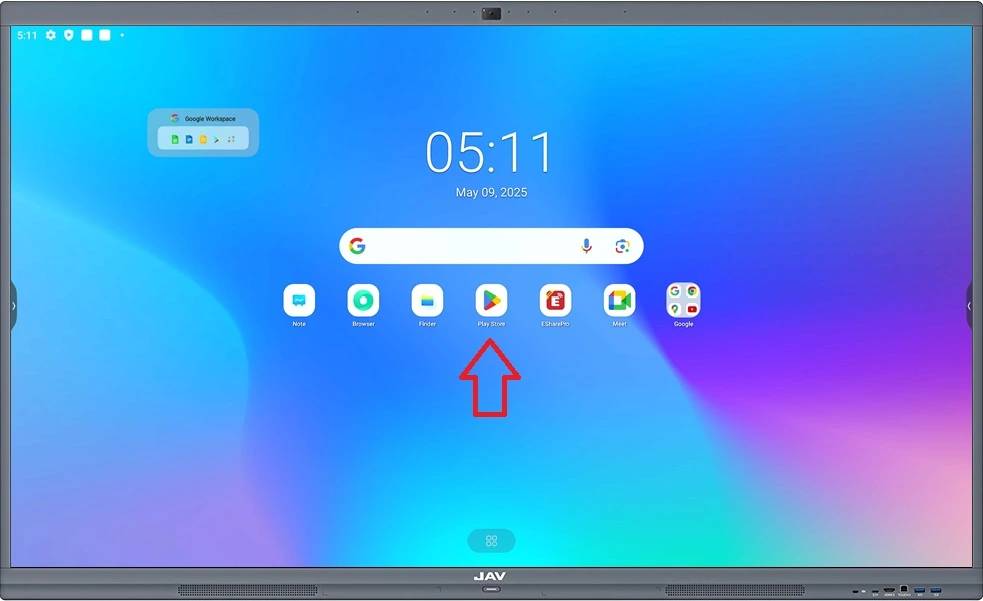
Schritt 1: Google Play Store öffnen
Tippen Sie auf dem Startbildschirm des H10S Pro auf die Google Play Store Symbol. Stellen Sie sicher, dass Ihr interaktives Whiteboard mit dem Internet verbunden ist.
Schritt 2: Suchen Sie nach Ihrer Streaming-App
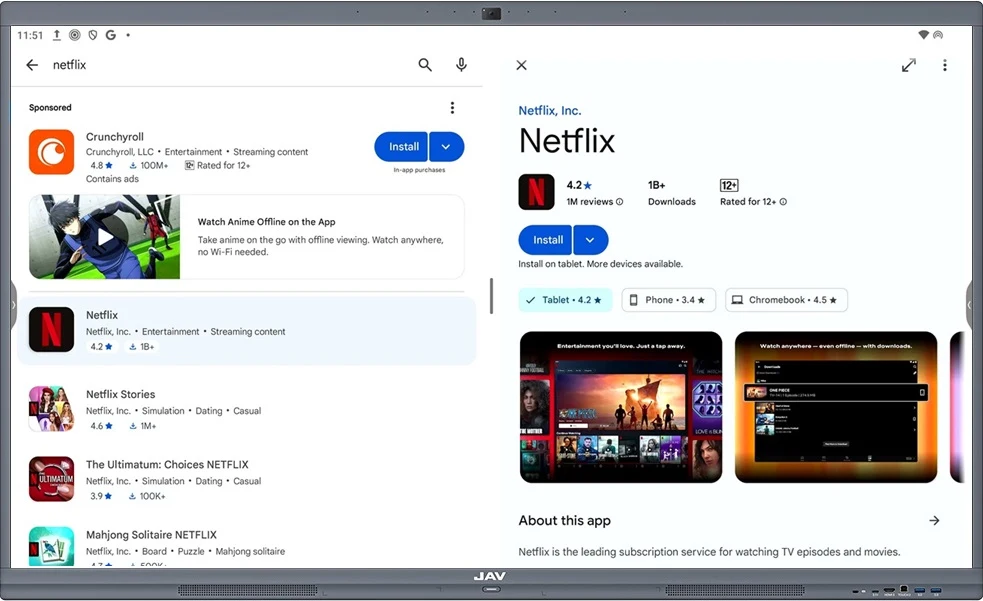
Geben Sie im Play Store den Namen des Streaming-Dienstes ein, den Sie verwenden möchten, zum Beispiel:
- Netflix
- Disney+
- Hulu
- Amazon Prime Video
Da das JAV Smart Board 10 Google EDLA-zertifiziert ist, ist YouTube vorinstalliert. Wenn Sie es verwenden YouTube In der Regel können Sie es direkt vom Startbildschirm oder der App-Übersicht aus starten – eine zusätzliche Einrichtung ist nicht erforderlich.
Schritt 3: Herunterladen und Installieren
Klopfen Installieren Laden Sie die gewünschte App herunter. Nach der Installation erscheint die App auf Ihrem Startbildschirm oder in Ihrer App-Liste.
Schritt 4: Anmelden und mit dem Ansehen beginnen
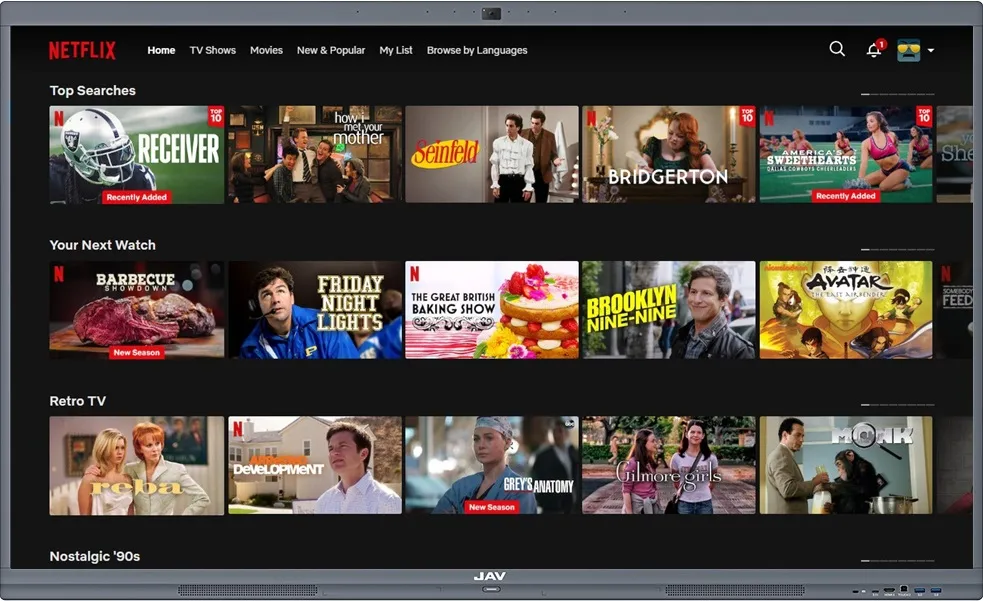
Öffnen Sie die App, melden Sie sich mit Ihrem bestehenden Konto an und streamen Sie Ihre Lieblingsfernsehsendungen, Filme und Videos direkt auf Ihrem JAV Board 10 Smart Board.
Tipps:
Nutzen Sie die mitgelieferte Fernbedienung oder den Touchscreen, um reibungslos durch die Menüs zu navigieren.
Für ein optimales Erlebnis stellen Sie bitte sicher, dass Sie über eine stabile Internetverbindung verfügen.
Sie können mehrere Apps herunterladen, um einfach zwischen verschiedenen Streaming-Diensten zu wechseln.