
Die erstmalige Einrichtung Ihres JAV Smart Board 10 ist schnell und unkompliziert. Folgen Sie dieser Anleitung, um Ihr Gerät anzuschließen, zu konfigurieren und für Arbeit, Unterricht oder Zusammenarbeit vorzubereiten.
1. Einschalten und mit dem Internet verbinden
Stellen Sie zunächst sicher, dass Ihr Smartboard sicher an eine Stromquelle angeschlossen und eingeschaltet ist.
Sie können sich auf zwei Arten mit dem Internet verbinden:
- WLAN-Verbindung: Gehe zu Einstellungen > Netzwerk & Internet > Internet, Wählen Sie anschließend Ihr WLAN-Netzwerk aus und geben Sie das Passwort ein.
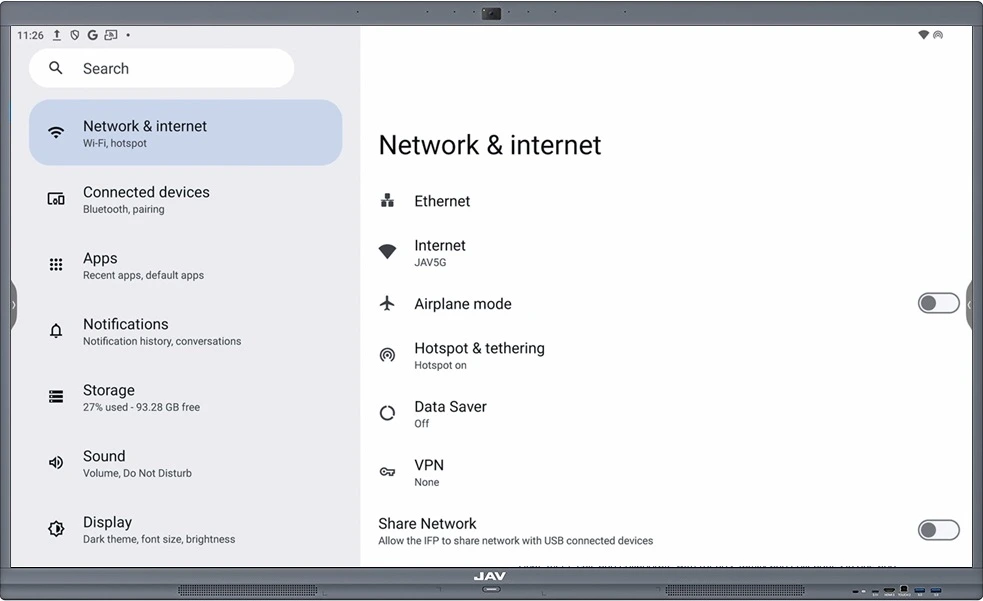
- Kabelgebundene (LAN-)Verbindung: Schließen Sie ein Ethernet-Kabel an den LAN-Anschluss der Platine an. Die Verbindung sollte automatisch hergestellt werden.
Eine stabile Internetverbindung gewährleistet reibungslose App-Downloads, Updates und die Online-Zusammenarbeit.
2. Melden Sie sich mit Ihrem Google-Konto an.
Wenn Sie häufig Google-Dienste nutzen, wird die Anmeldung mit Ihrem Google-Konto dringend empfohlen.
Dieser Schritt ermöglicht Ihnen Folgendes:
- Synchronisieren Sie Ihre Google Workspace-Tools (Drive, Docs, Sheets, Meet, Classroom usw.).
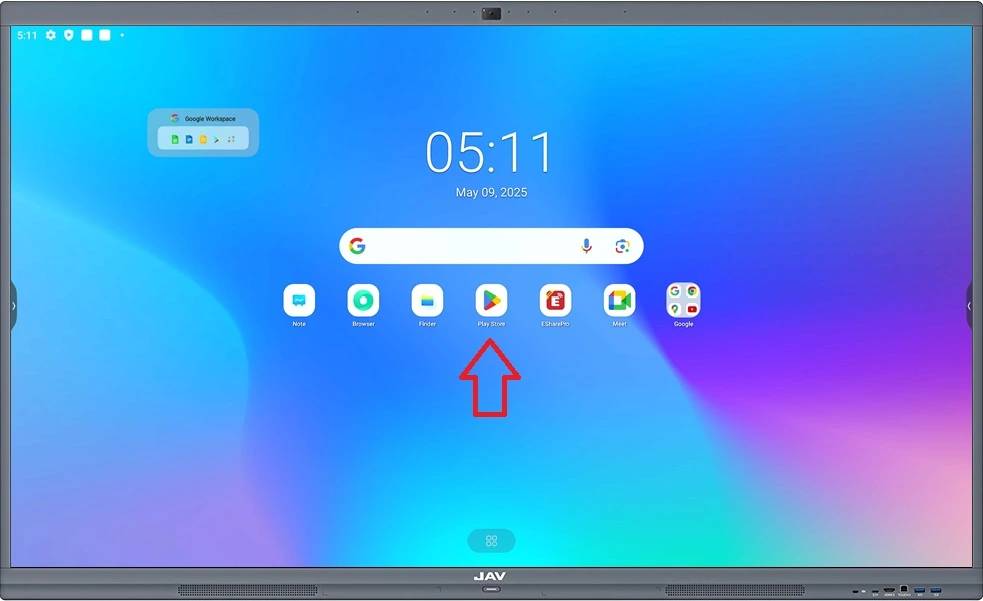
- Greifen Sie auf die Google Play Store neue Apps herunterladen
- Sichern und verwalten Sie Ihre Dateien und Einstellungen einfacher
Notiz: Sie können das JAV Smart Board auch ohne Anmeldung bei einem Google-Konto nutzen. Die integrierte Whiteboard-App (Notiz) und Dateimanager (Finder) selbstständig arbeiten.
3. Installieren Sie die wichtigsten Produktivitäts-Apps.
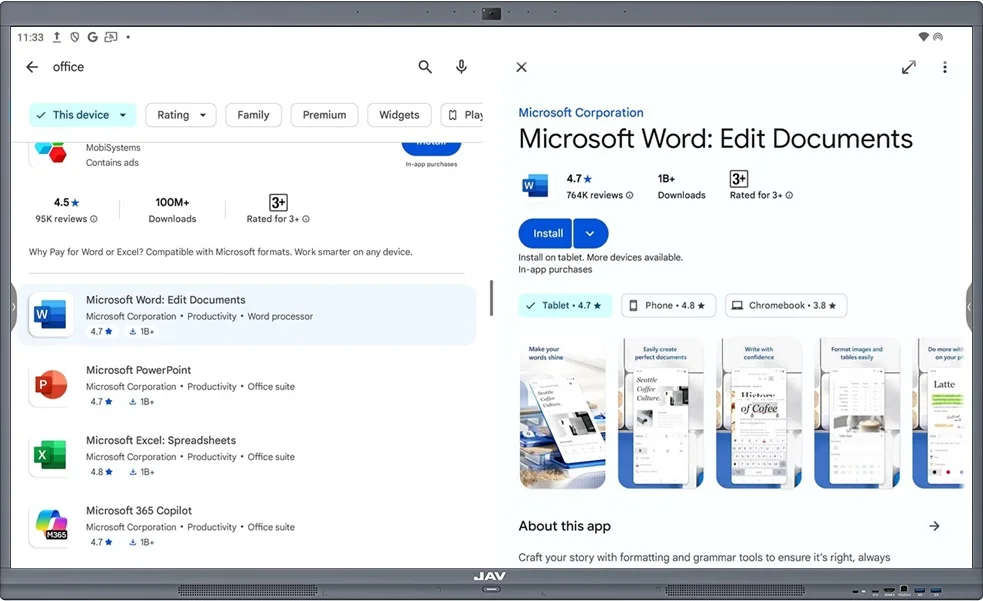
Sobald Sie mit dem Internet verbunden und angemeldet sind, besuchen Sie die Google Play Store Laden Sie sich die Tools herunter, die Sie für Ihre Arbeit oder Ihren Unterricht benötigen.
Hier sind einige häufig verwendete Apps:
- Bürosuiten: Microsoft Office, WPS Office oder Google Workspace-Apps (Docs, Sheets, Slides)
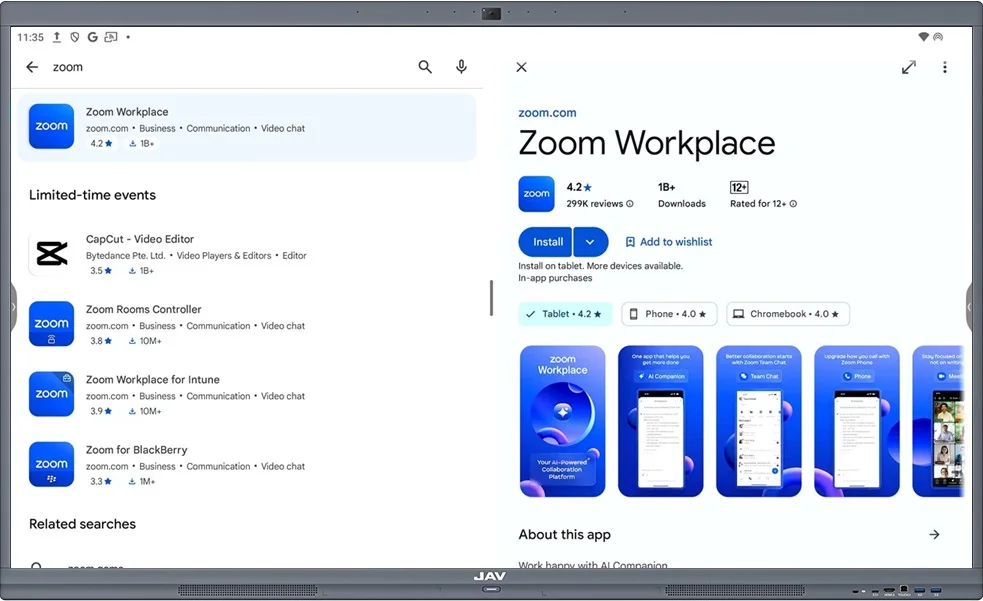
- Kommunikationsmittel: Zoom, Microsoft Teams, Google Meet
- Dateiaustausch oder Cloud-Speicher: Google Drive, Dropbox, OneDrive
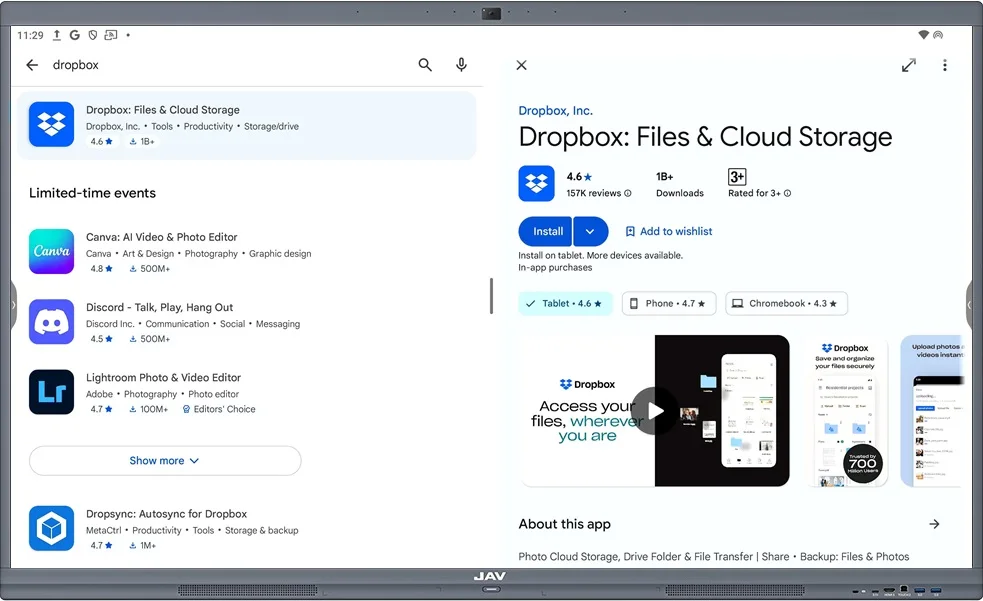
Durch die frühzeitige Installation dieser Komponenten ist Ihre Platine bestens für den professionellen oder schulischen Einsatz gerüstet.
4. Meeting- und Kollaborations-Apps einrichten
Wenn Ihr JAV Smart Board 10 für Besprechungen, Fernunterricht oder hybride Zusammenarbeit genutzt wird:
- Laden Sie Ihre bevorzugten Meeting-Apps wie Zoom oder Microsoft Teams aus dem Google Play Store herunter. Google Meet ist vorinstalliert.
- Öffnen Sie jede App und melden Sie sich mit Ihrem bestehenden Konto an.
- Testen Sie Mikrofon, Kamera und Bildschirmfreigabe vor Ihrem ersten Meeting.
Dies gewährleistet einen reibungslosen Ablauf während der eigentlichen Sitzungen.
5. (Optional) Cloud-Dienste und Dateizugriff hinzufügen
Für bequemen Zugriff auf Ihre Arbeitsdokumente und Unterrichtsmaterialien:
- Laden Sie Ihre bevorzugten Cloud-Speicher-Apps herunter – Dropbox, OneDrive, Box und weitere. Google Drive ist bereits vorinstalliert.
- Melden Sie sich an, um Ihre Dateien direkt mit dem Board zu synchronisieren.
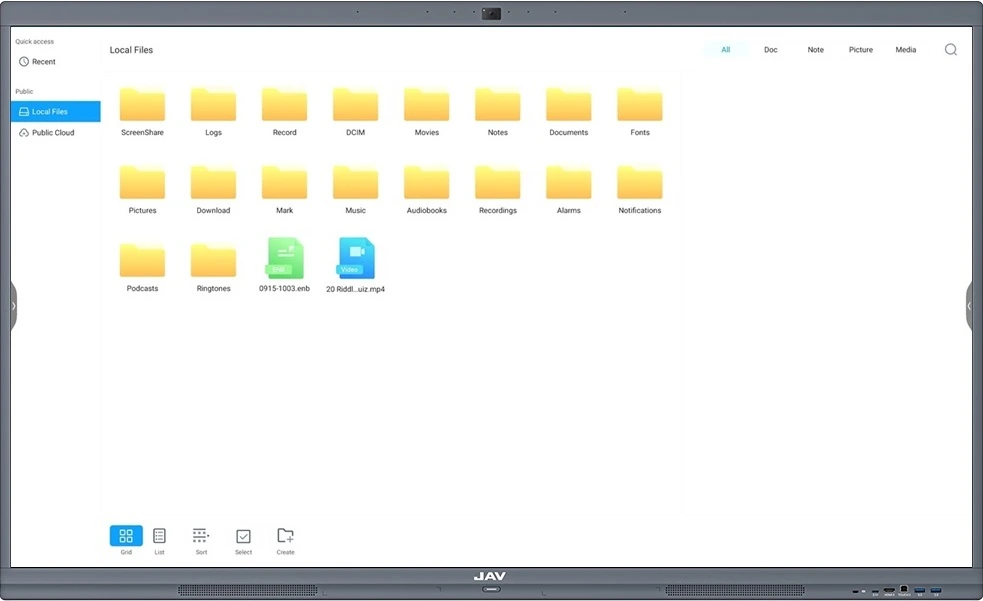
- Nutzen Sie die integrierten Funktionen. Finder App zum einfachen Durchsuchen, Organisieren und Öffnen Ihrer Dokumente
6. Entdecken Sie die integrierten Funktionen
Auch ohne zusätzliche Apps ist das JAV Smart Board 10 sofort einsatzbereit.
Probieren Sie die integrierten Funktionen aus:
- Hinweis (Whiteboard-App): Für Schreib-, Zeichen- und Brainstorming-Sitzungen
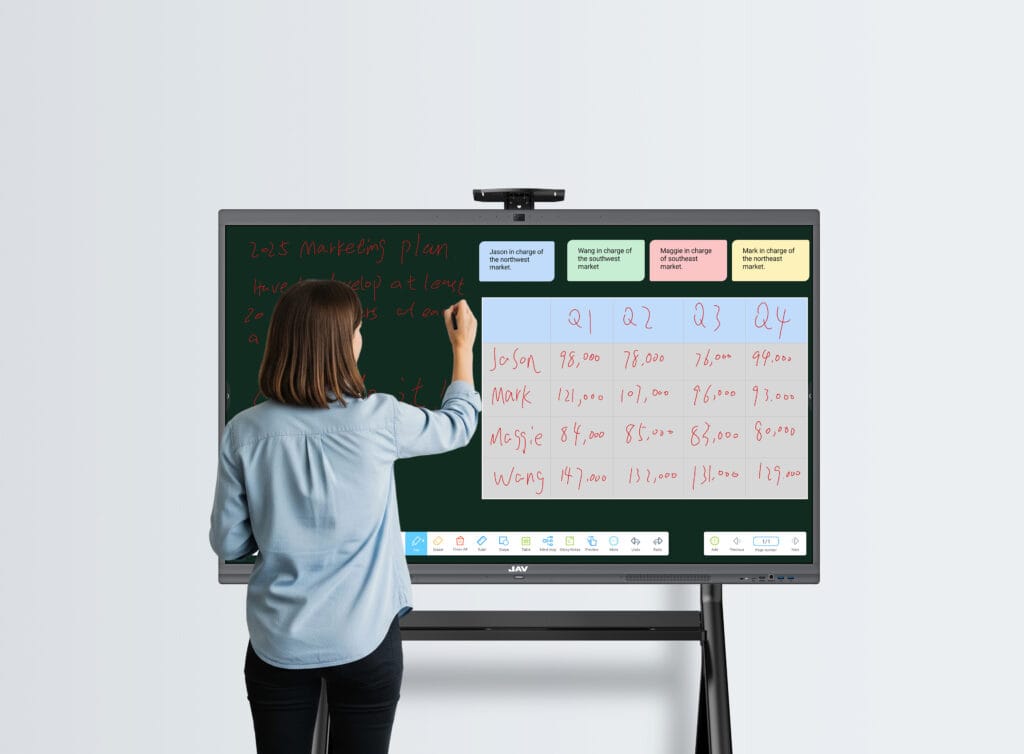
- Finder: Zum Verwalten von Dateien vom internen Speicher oder von USB-Laufwerken
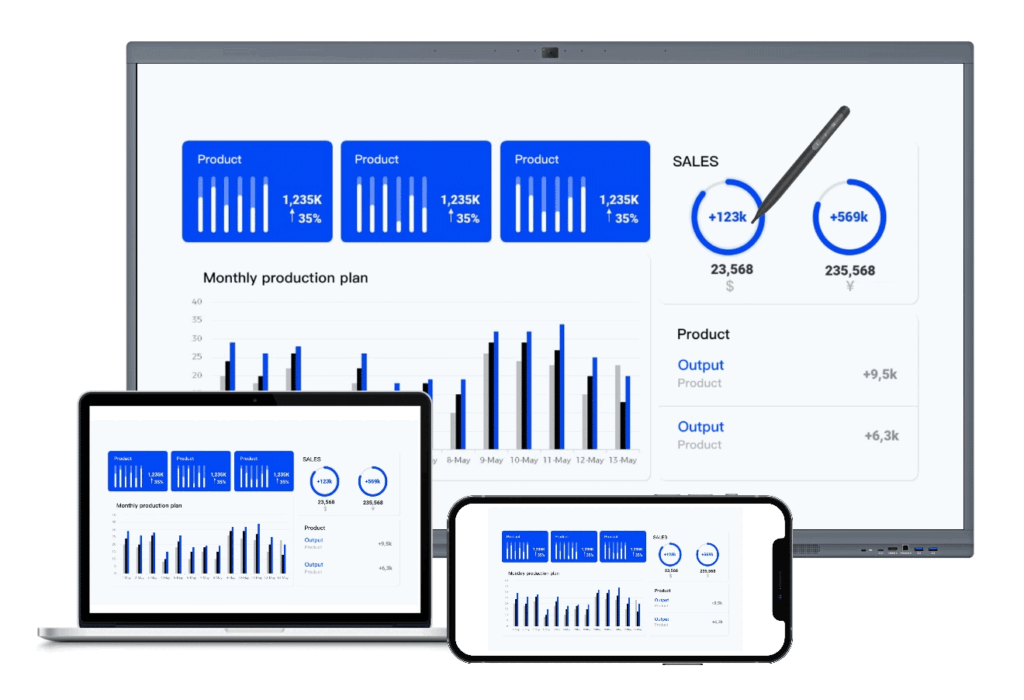
- Bildschirmspiegelung und -übertragung: Zum Projizieren von Laptops, Tablets oder Smartphones
7. Sie sind startklar!
Nach Abschluss dieser Schritte ist Ihr JAV Smart Board 10 vollständig für den täglichen Einsatz eingerichtet – ob in Klassenzimmern, Besprechungsräumen oder kreativen Arbeitsbereichen.
Falls Sie jemals mehr Funktionen benötigen, besuchen Sie einfach die Google Play Store zum Herunterladen zusätzlicher Apps.
Und falls Sie sich eine bestimmte Funktion für zukünftige Updates wünschen, können Sie diese gerne mitteilen. Kontaktieren Sie unser Support-Team — Wir verbessern uns ständig auf Grundlage Ihres Feedbacks.