
Der JAV-Tafel 10 Intelligentes Whiteboard Es verfügt über eine integrierte Bildschirmaufzeichnungsfunktion, ideal zum Aufzeichnen von Unterrichtsstunden, Besprechungen oder Demo-Sessions.
Befolgen Sie diese Schritte:
1. Öffnen Sie die Seitenleiste, tippen Sie Mehr, und tippen Sie dann auf Bildschirmaufnahme Symbol zum Öffnen Aufnahmewerkzeugleiste.
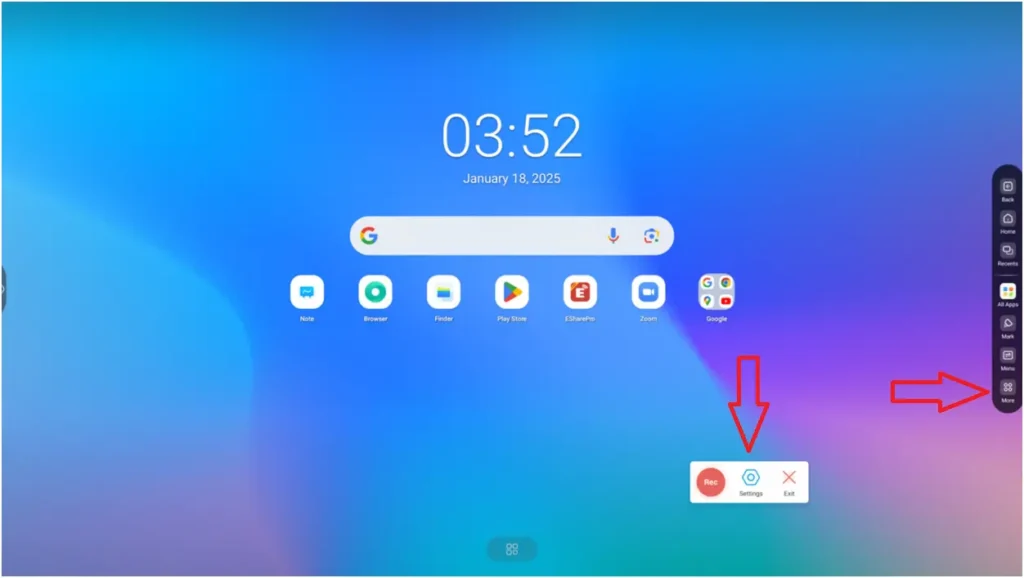
Bildschirmaufnahme Symbol:

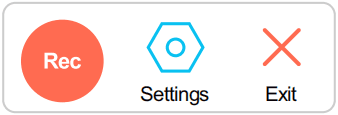
2. Klicken Sie auf Einstellungen Symbol zu:
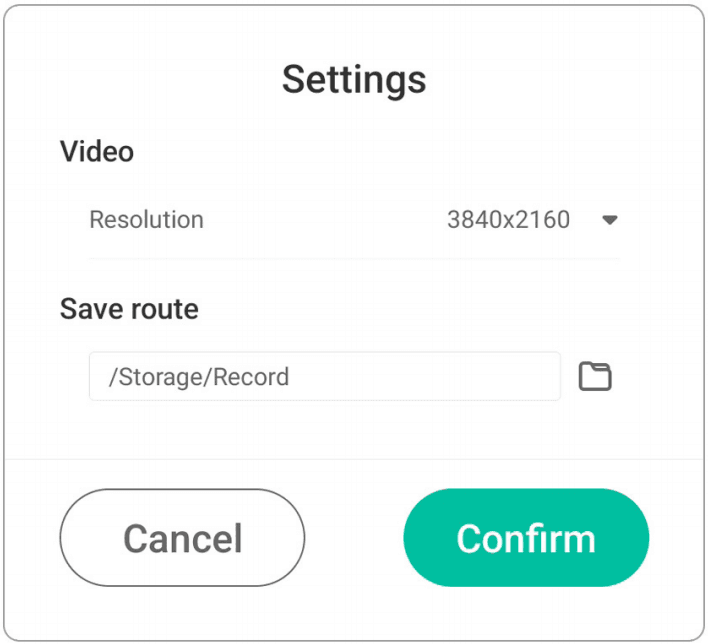
a. Aufnahmeauflösung anpassen (z. B. HD oder Standard)
b. Wählen Sie einen Speicherort für die Datei, um später leicht darauf zugreifen zu können.
3. Drücken Sie die Rec Drücken Sie die entsprechende Taste. Vor Beginn der Aufnahme erscheint ein 3-Sekunden-Countdown.
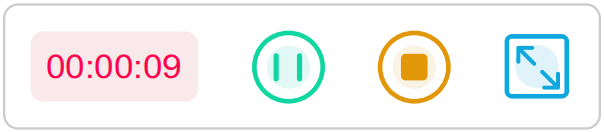
4. Während der Aufnahme können Sie klicken Pause vorübergehend anhalten und Start Zum Fortfahren klicken. Stoppen Zum Beenden und Speichern der Aufnahme klicken. Expandieren um den Aufnahmebereich anzupassen.

5. Nach Abschluss der Aufnahme finden Sie diese am ausgewählten Speicherort.