
Das JAV Board 10 Smartboard wurde entwickelt, um den Unterricht ansprechender, kollaborativer und effizienter zu gestalten. Ob Sie eine Klassendiskussion leiten, komplexe Konzepte veranschaulichen oder Gruppenaktivitäten moderieren – das Board bietet eine leistungsstarke Auswahl an Werkzeugen, mit denen Lehrkräfte interaktive Lernerfahrungen mühelos gestalten können.
Dieser Leitfaden führt Sie durch die effektivsten Methoden zur Nutzung Ihres JAV Board 10 Smartboard zur Bereicherung des täglichen Unterrichts.
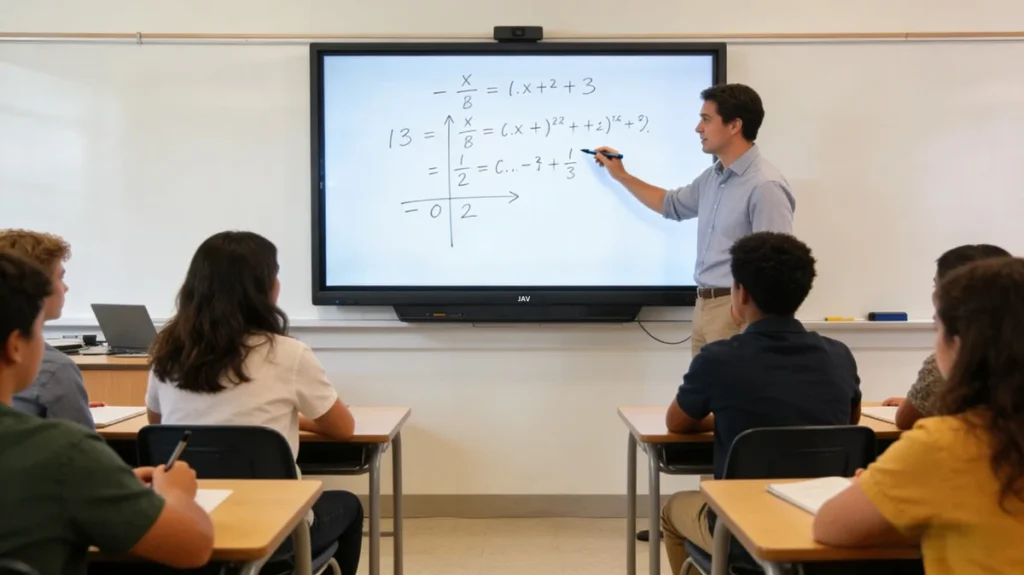
1. Nutzen Sie die Whiteboard-App für den Echtzeitunterricht.
Das integrierte Whiteboard bietet Lehrern eine intuitive Arbeitsfläche, um während des Unterrichts zu schreiben, zu zeichnen, hervorzuheben und Konzepte zu erklären.
Wichtigste Einsatzmöglichkeiten im Unterricht:
- Löse mathematische Probleme Schritt für Schritt
- Diagramme oder Bilder beschriften
- Wichtige Punkte während der Diskussionen hervorheben
- Notizen speichern und exportieren, damit die Schüler sie später durchsehen können.
Tipp: Verwenden Sie den Split-Screen-Modus, um auf der einen Seite Referenzmaterialien und auf der anderen Seite Ihren Text anzuzeigen.
2. Multimedia-Inhalte mühelos präsentieren
Das JAV Board 10 unterstützt Videos, Bilder, Präsentationsfolien, Websites und Lern-Apps und gestaltet den Unterricht dadurch dynamischer.
Du kannst:
- Spielen Sie Lehrvideos direkt von YouTube, Webseiten oder USB-Sticks ab.
- Google Slides- oder PowerPoint-Präsentationen anzeigen
- Zoomen Sie in Bilder oder Diagramme hinein, um detaillierte Erklärungen zu erhalten.
- Wechseln Sie während des Unterrichts nahtlos zwischen verschiedenen Medien.
Dies hilft den Schülern, visuelle Konzepte schneller zu erfassen und konzentriert zu bleiben.
3. Anmerkungen auf beliebigen Bildschirmen hinzufügen
Die schwebende Symbolleiste ermöglicht es Lehrkräften, Apps, Websites, Dokumente oder Videos mit Anmerkungen zu versehen.
Beispiele:
- Wichtige Vokabeln in einem PDF hervorheben
- Zeichnen Sie über wissenschaftliche Experimente oder Karten
- Kreisen Sie Objekte in einem pausierten Video ein.
- Schreiben Sie Erinnerungen während des Online-Contents
Nach dem Hinzufügen von Anmerkungen können Sie Screenshots mit Ihren Notizen speichern und diese mit den Schülern teilen.
4. Gruppenzusammenarbeit erleichtern
Das JAV Board 10 fördert interaktive Gruppenarbeit.
Du kannst:
- Erlauben Sie den Schülern, an die Tafel zu schreiben oder zu zeichnen.
- Nutzen Sie mehrere Kontaktpunkte, um die Problemlösung in der Gruppe zu ermöglichen.
- Teilt die Schüler in Teams auf und lasst jede Gruppe abwechselnd präsentieren.
- Nutzen Sie Mindmapping-Tools für Brainstorming.
Wenn in Ihrem Klassenzimmer Tablets oder Laptops verwendet werden, unterstützt das Board auch drahtloses Streaming, sodass die Schüler ihre Arbeit sofort teilen können.
5. Nutzen Sie drahtlose Bildschirmübertragung für die Präsentation von Inhalten durch Schüler.
Dank der integrierten Bildschirmspiegelungsfunktion können Schüler ihre Bildschirme von kompatiblen Geräten auf die Tafel übertragen.
Perfekt geeignet für:
- Projektdemonstrationen
- Gruppenprojektpräsentationen
- Live-Quizze oder Umfragen
- Peer-Review-Aktivitäten
Die Lehrer behalten die Kontrolle – sie genehmigen oder lehnen Besetzungsanfragen ab, um einen reibungslosen Unterrichtsablauf zu gewährleisten.
6. Einfacher Zugriff auf Cloud-Dateien
Lehrer, die in mehreren Klassenzimmern oder mit verschiedenen Geräten arbeiten, können von Cloud-Speicherintegrationen profitieren.
Melden Sie sich einfach bei Ihrem bevorzugten Cloud-Dienst an, um:
- Zugriff auf Unterrichtspläne
- Öffnen Sie Ihre Unterrichtsmaterialien
- Dateien zwischen Zuhause und Schule synchronisieren
- Dokumente sofort teilen
Es werden keine USB-Laufwerke oder zusätzliche Geräte benötigt.
7. Unterricht mit fachspezifischen Werkzeugen bereichern
Das JAV Board 10 unterstützt eine Vielzahl von Android-basierten Lern-Apps. Lehrkräfte können folgende Apps nutzen:
- Mathematische Hilfsmittel (Geometrietafeln, Taschenrechner)
- Werkzeuge für den Sprachunterricht (Lese-Apps, Annotations-Apps)
- Wissenschaftssimulations-Apps
- Kunst- und Zeichen-Apps
- Geographie-Werkzeuge
- Apps zur Klassenraumverwaltung
Dies ermöglicht es Ihnen, die Lektionen nach Klassenstufe und Fach individuell anzupassen.
8. Fernbedienung für Air Mouse & Sprachbefehle verwenden
Die mitgelieferte Fernbedienung schaltet zwei leistungsstarke Funktionen frei:
Air Mouse
Bewegen Sie den Cursor in der Luft, indem Sie die Fernbedienung auf das Board richten – ideal für:
- Knöpfe aus der Ferne anklicken
- Navigation durch Folien
- Videos pausieren oder abspielen, während man im Klassenzimmer herumläuft
Sprachsteuerung
Halten Sie die Sprachbefehlstaste gedrückt, um Google Gemini für freihändige Aufgaben zu aktivieren:
- Inhalte suchen
- Apps öffnen
- Werkzeuge auslösen, ohne den Bildschirm zu berühren
Dies ermöglicht es den Lehrern, freier und natürlicher zu unterrichten.
9. Zeichne deine Unterrichtsstunden auf
Die Aufzeichnung des Unterrichts hilft den Schülern, den Stoff nach dem Unterricht zu wiederholen.
Lehrer können:
- Nehmen Sie den Bildschirm zusammen mit den schriftlichen Notizen auf.
- Aufnahmen im internen Speicher oder in Cloud-Diensten speichern
- Unterrichtsinhalte mit abwesenden Schülern teilen
Dies ist besonders hilfreich für umgedrehte Klassenzimmer oder hybride Lernumgebungen.
10. Klassenmanagement verbessern
Das JAV Board 10 wurde entwickelt, um Lehrern zu helfen, organisiert zu bleiben.
Du kannst:
- Häufig verwendete Apps anpinnen
- Erstellen Sie Ordner für jede Klasse oder jedes Fach.
- Wechseln Sie sofort zwischen den Lehrmaterialien.
- Sperren Sie den Bildschirm bei Bedarf
Wenn alles an einem Ort aufbewahrt wird, spart das während des gesamten Schultages Zeit.
Abschluss
Mit vielseitigen Lehrmitteln, Multi-Touch-Interaktion und nahtloser Inhaltsfreigabe verwandelt das JAV Board 10 den alltäglichen Unterricht in ein immersives, interaktives Lernerlebnis.
Lehrkräfte können effektiver unterrichten, die Schüler bleiben engagiert und die Zusammenarbeit im Klassenzimmer wird mühelos.
Falls Sie Hilfe beim Einrichten von Unterrichtsfunktionen benötigen, schauen Sie sich unsere anderen Angebote an. Hilfe-Center Artikel finden Sie hier oder kontaktieren Sie jederzeit unser Support-Team.