

Der Finder-App Ermöglicht das Durchsuchen, Organisieren und Verwalten von Dateien, die lokal, auf USB-Laufwerken oder in angeschlossenen Cloud-Speichern gespeichert sind.
1. Öffnen Sie die Finder-App
- Tippen Sie auf Finder Symbol auf dem Startbildschirm.
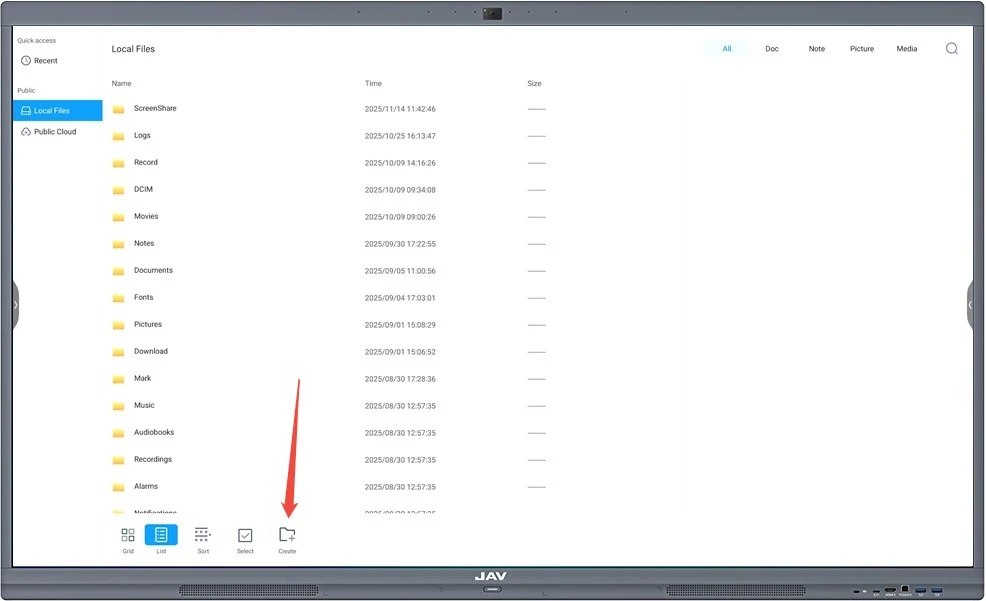
- Lokale Dateien, USB-Laufwerke und Cloud-Speicher werden in der linken Seitenleiste angezeigt.
2. Anzeigemodus ändern
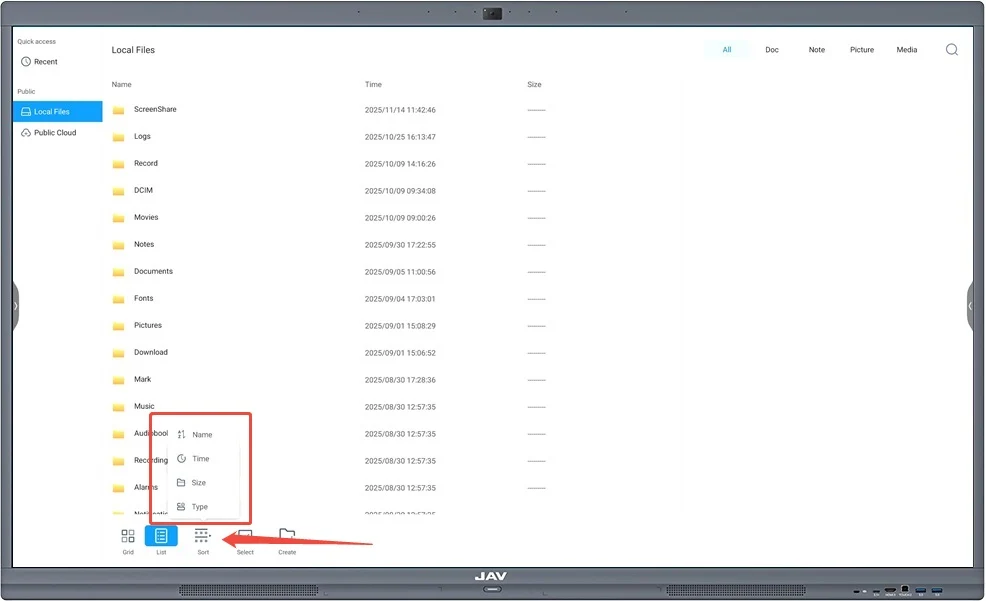
(a) Dateien sortieren
- Tippen Sie auf Sortieren Symbol zum Sortieren von Dateien nach Name, Typ, Größe oder Zeit.
b) Anzeigeformat
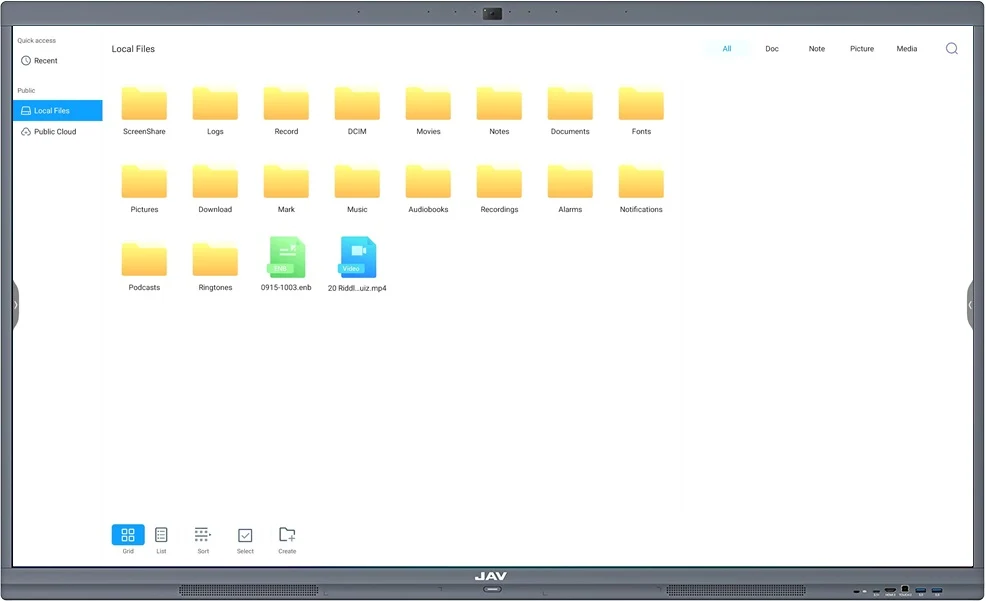
- Tippen Sie auf Netz Symbol zum Anzeigen von Dateien in einem Raster.
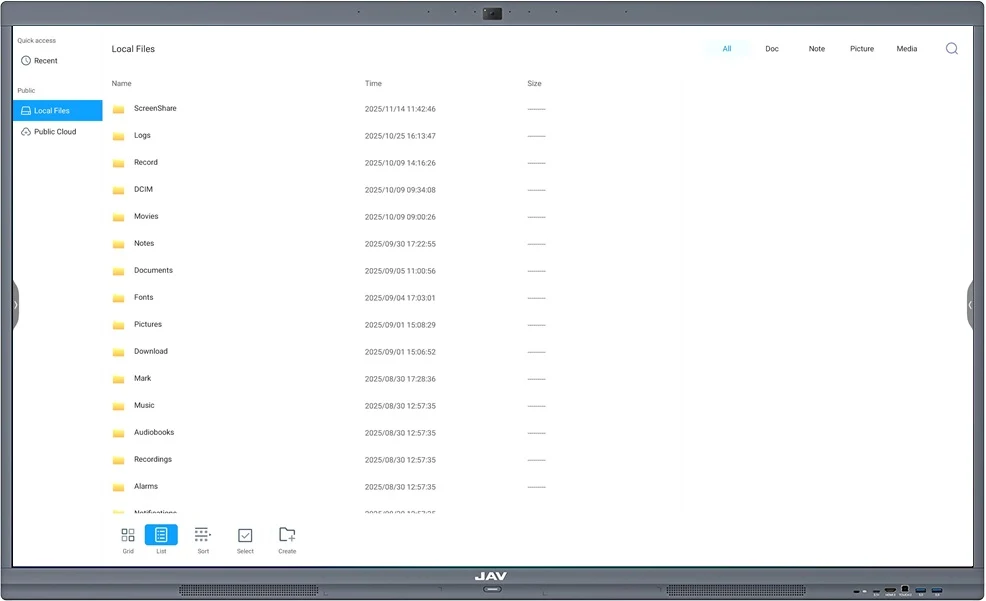
- Tippen Sie auf Liste Symbol zum Anzeigen von Dateien in einer Liste.
3. Verwenden Sie die Symbolleiste
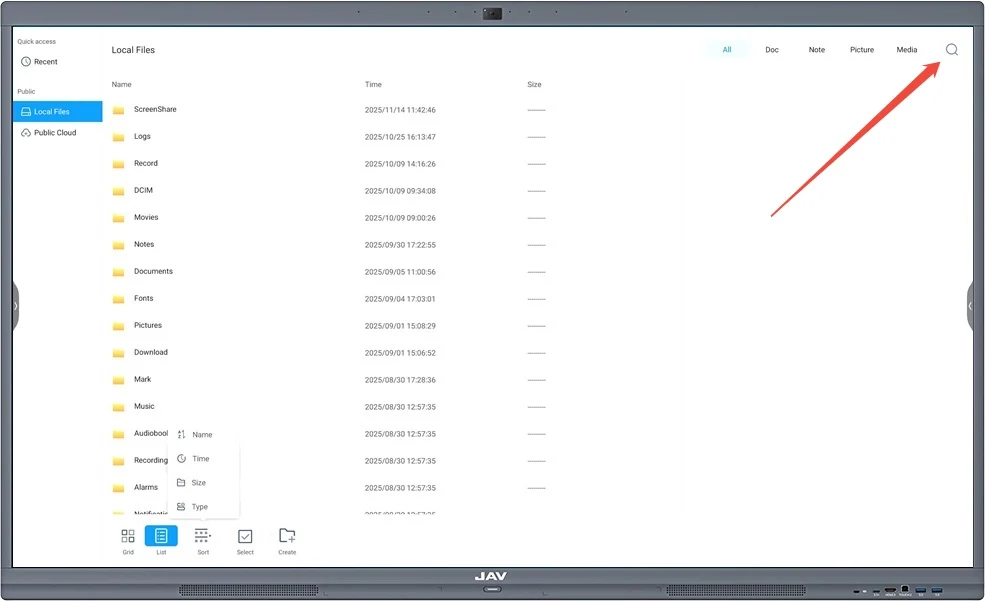
(a) Suche
- Tippen Sie auf Suchen Durch Eingabe des Symbols und eines Dateinamens kann eine Datei im aktuellen Verzeichnis gesucht werden.
b) Einen neuen Ordner erstellen
- Tippen Sie auf Erstellen Symbol zum Erstellen eines neuen Ordners.
4. Menüfunktionen erweitern
Tippen Sie auf Menü erweitern-Symbol zur Dateiverwaltung. Verfügbare Aktionen umfassen:
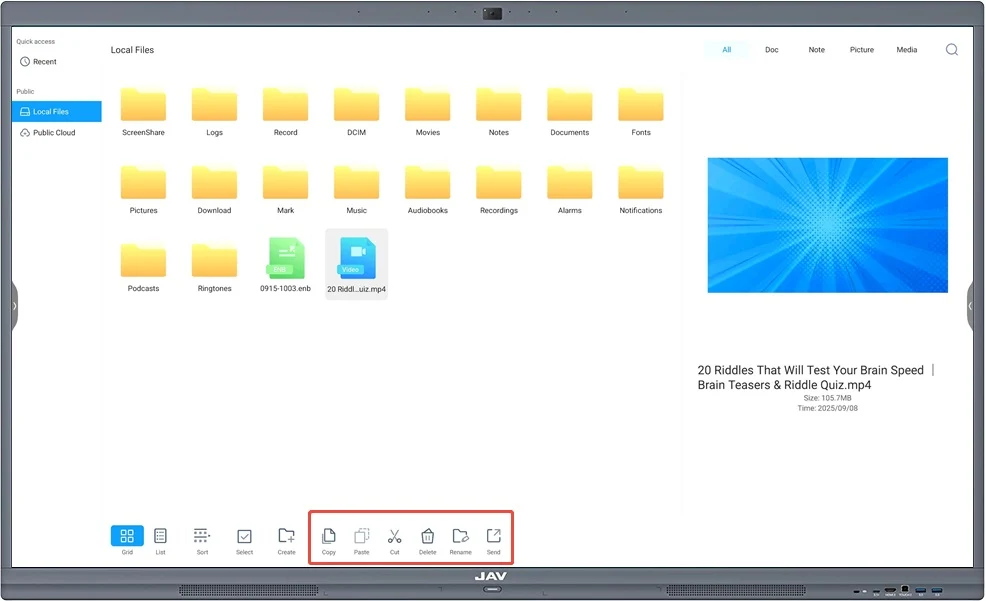
- Dateien auswählenTippen Sie auf das Kästchen in der oberen rechten Ecke einer Datei oder eines Ordners.
- Alle Dateien auswählenTippen Sie auf Alle auswählen Symbol.
- Dateien abwählenTippen Sie auf Auswahl aufheben Symbol.
- Dateien kopierenTippen Sie auf Kopie Symbol.
- SchnittdateienTippen Sie auf Schneiden Symbol.
- Dateien einfügenTippen Sie auf Paste Symbol zum Einfügen kopierter/ausgeschnittener Dateien in das aktuelle Verzeichnis.
- Dateien umbenennenTippen Sie auf Umbenennen Symbol (es kann immer nur eine Datei umbenannt werden).
5. Nach Dateityp filtern
Im oberen Bereich des Finder-Fensters können Sie Dateien nach Kategorie filtern:

- Alle – Zeigt alle Dateien an.
- Dokument – Zeigt Word-, Excel-, PDF- und TXT-Dateien an.
- Notiz – Zeigt ENB- oder JPG-Notizdateien an.
- Bild – Zeigt Bilddateien (PNG, JPG usw.) an.
- Medien – Zeigt Audio- (MP3) und Videodateien (MP4) an.
Mit diesen Funktionen erleichtert die Finder-App das Organisieren, Auffinden und Verwalten von Dateien auf Ihrem JAV Smart Board.