
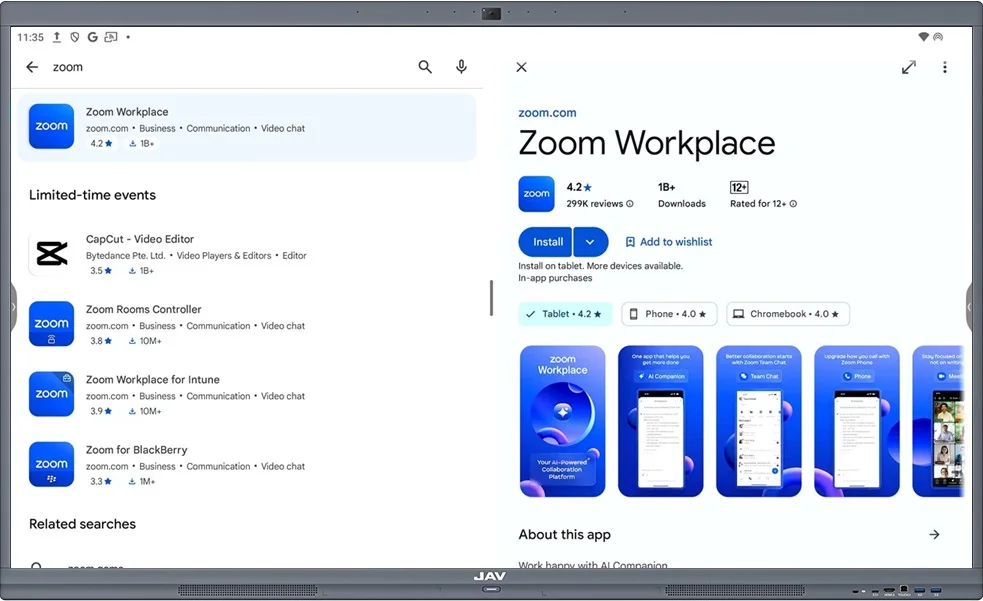
JAV Smart Boards (EDLA-zertifiziert) verfügen über vorinstallierten Google Play Store, sodass Sie Zoom einfach herunterladen und für Videokonferenzen nutzen können. Folgen Sie den unten stehenden Schritten, um loszulegen.
1. Installieren Sie Zoom
- Öffnen Sie auf Ihrem JAV Smart Board die Google Play Store.
- Suchen nach Zoom und tippen Installieren.
- Nach der Installation erscheint das Zoom-Symbol auf beiden Geräten. Startseite Bildschirm und App-Übersicht.
2. Eine Besprechung öffnen und daran teilnehmen
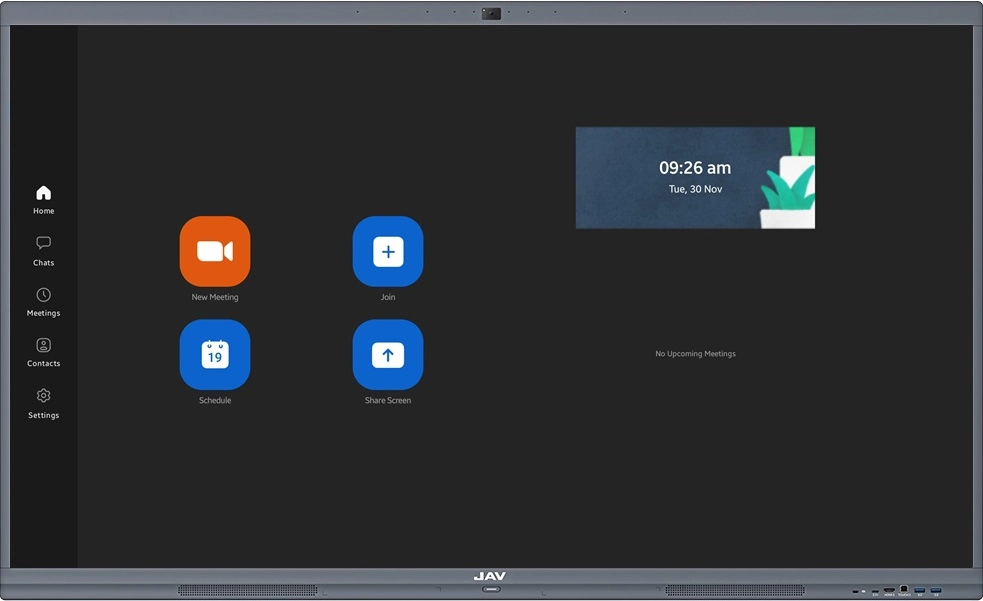
- Tippen Sie auf Zoom-Symbol um die App zu starten.
- So nehmen Sie an einer Besprechung teil, ohne sich anzumelden:
- Klopfen Meeting beitreten.
- Geben Sie die Meeting-ID und tippen Verbinden.
3. Melden Sie sich an, um weitere Optionen zu erhalten.
Für den vollen Funktionsumfang melden Sie sich mit Ihrem Zoom-Konto an:
- Klopfen Anmelden und geben Sie Ihre Zoom-Zugangsdaten ein.
- Nach der Anmeldung können Sie:
- Ein Meeting starten
- An einer Besprechung teilnehmen
- Vereinbaren Sie einen Termin
4. Synchronisieren Sie Ihren Kalender mit Zoom
So sehen Sie geplante Besprechungen direkt auf Ihrem Smart Board:
- Tippen Sie auf der Zoom-Startseite Kalender hinzufügen.
- Wählen Sie Ihren Kalendertyp (z. B., Google Kalender).
- Klopfen Nächste und erteilen Sie Berechtigungen, wenn Sie dazu aufgefordert werden.
- Melden Sie sich mit Ihrem Google-Konto an und erlauben Sie den Zugriff.
- Sobald die Synchronisierung abgeschlossen ist, bestätigen Sie Ihre Kalenderverbindung auf der Zoom-Profilseite.
- Starten Sie die Zoom-App neu, um Ihre geplanten Meetings anzuzeigen. Startseite.
Ihr JAV Smart Board ist nun bereit für reibungslose Zoom-Videokonferenzen, egal ob Sie sofort teilnehmen, eine Sitzung veranstalten oder im Voraus planen möchten.