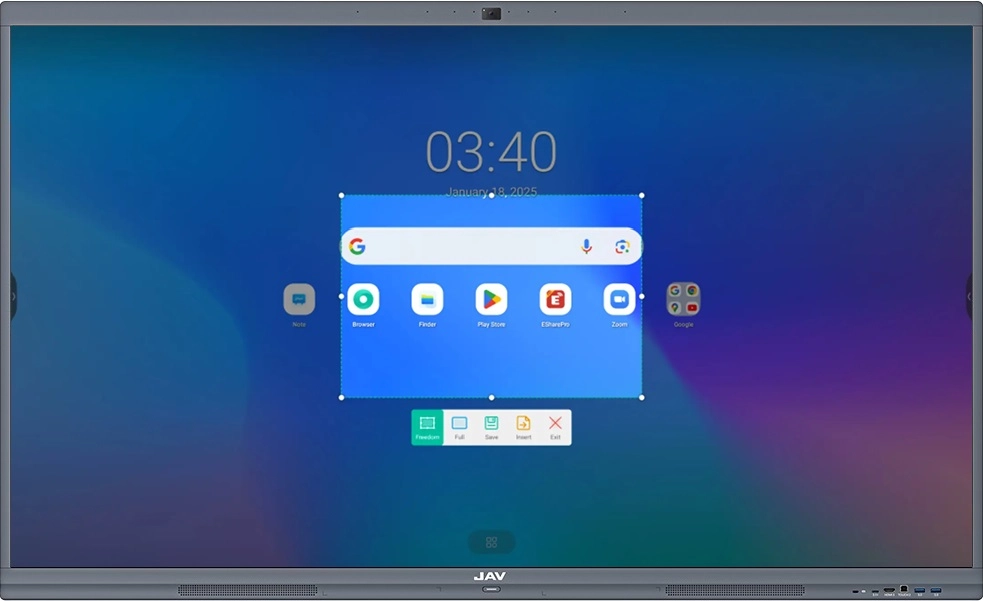
Le tableau blanc interactif JAV Smart Board vous permet de prendre des captures d'écran à tout moment, sur n'importe quelle interface.
Vous pouvez choisir de capturer une zone sélectionnée ou l'écran entier.
Les captures d'écran peuvent être enregistrées localement, partagées instantanément via un code QR ou téléchargées directement sur des services de stockage cloud tels que Google Drive, Dropbox et OneDrive.
Voici comment prendre une capture d'écran sur un tableau blanc interactif JAV :
- Cliquez sur le bouton latéral pour ouvrir la barre latérale. Les barres latérales sont disponibles à gauche et à droite, avec des fonctions identiques ; vous pouvez donc utiliser celle de votre choix.
- Sélectionner Plus > Capture d'écran pour accéder au mode Capture d'écran et afficher la barre d'outils Capture d'écran.
- Ajustez la position et la taille du cadre de recadrage pour capturer la zone souhaitée, ou cliquez Complet pour capturer l'écran entier.
- Choisissez l'une des options suivantes :
- SauvegarderEnregistrez la capture d'écran dans un dossier local ou téléchargez-la sur votre service cloud préféré.
- Code QRScannez le code pour télécharger la capture d'écran directement sur votre téléphone.
- InsérerAjoutez la capture d'écran à une note dans l'application tableau blanc.