

Le Application Finder vous permet de parcourir, d'organiser et de gérer les fichiers stockés localement, sur des clés USB ou dans un espace de stockage cloud connecté.
1. Ouvrez l'application Finder
- Appuyez sur Chercheur icône sur l'écran d'accueil.
- Les fichiers locaux, les clés USB et les disques de stockage en nuage apparaîtront dans la barre latérale gauche.
2. Changer le mode d'affichage
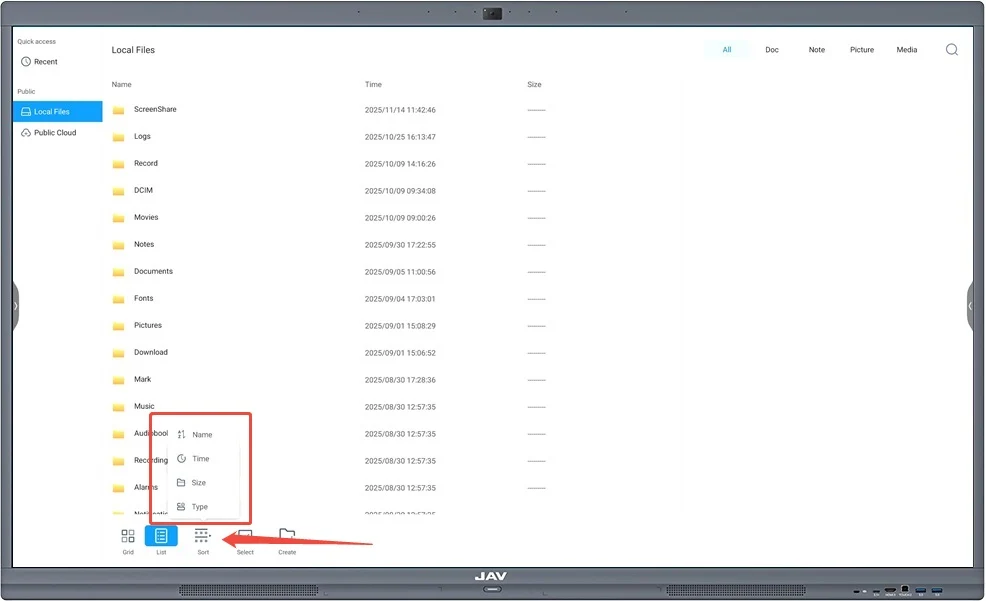
(a) Trier les fichiers
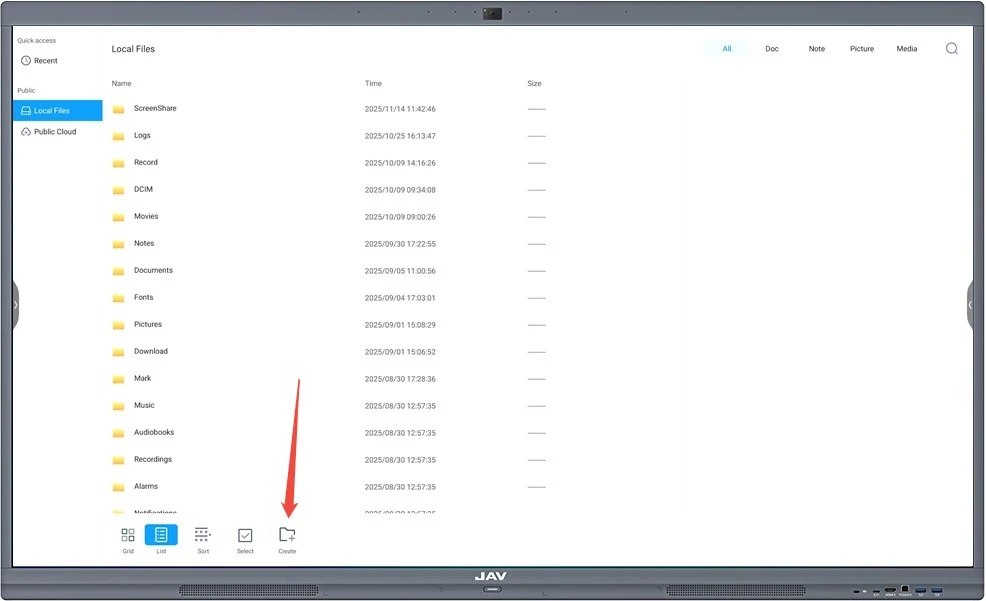
- Appuyez sur Trier icône pour organiser les fichiers par nom, type, taille ou heure.
b) Format d'affichage
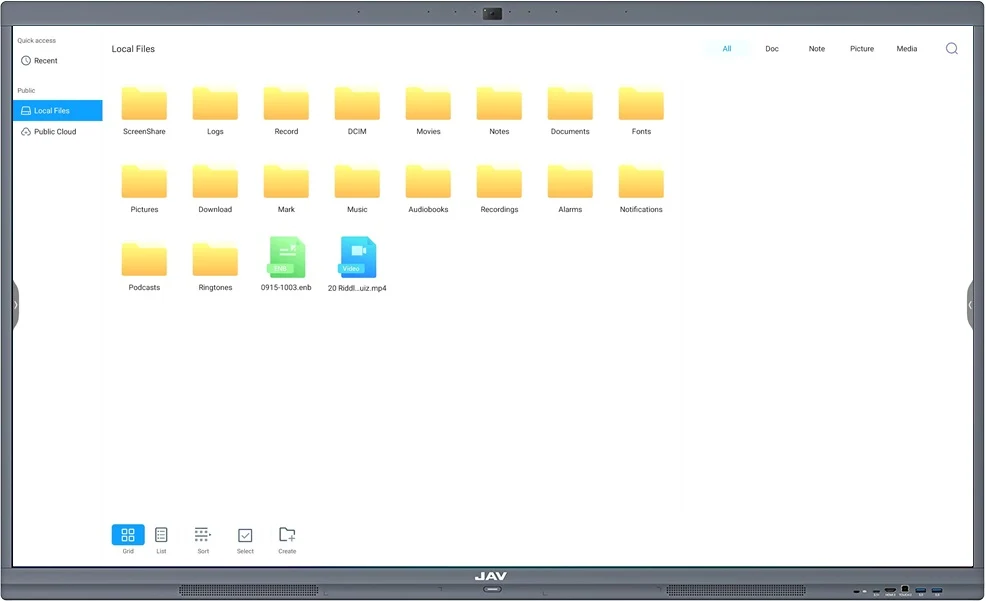
- Appuyez sur Grille icône permettant d'afficher les fichiers sous forme de grille.
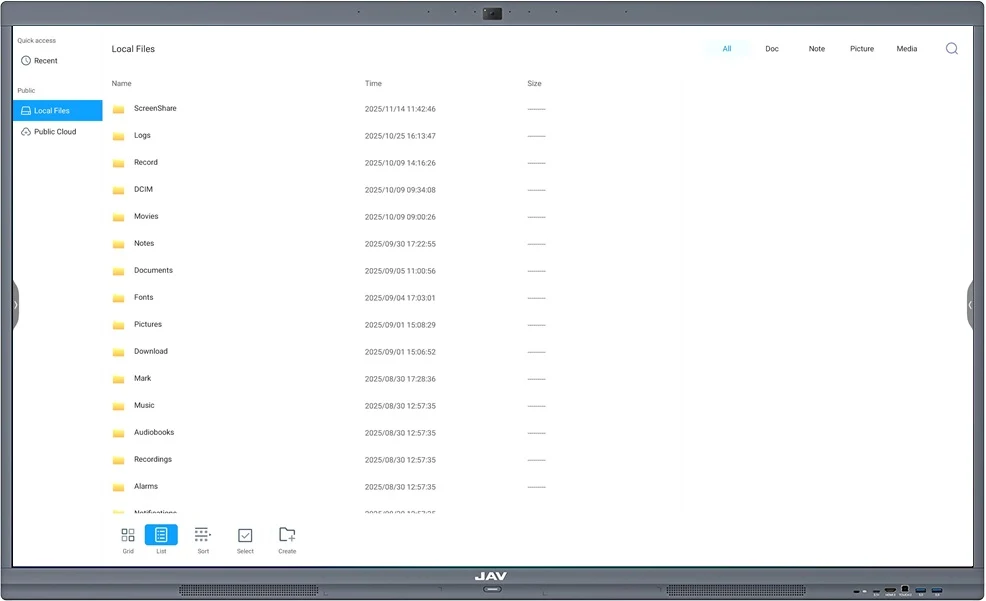
- Appuyez sur Liste icône permettant d'afficher les fichiers dans une liste.
3. Utilisez la barre d'outils
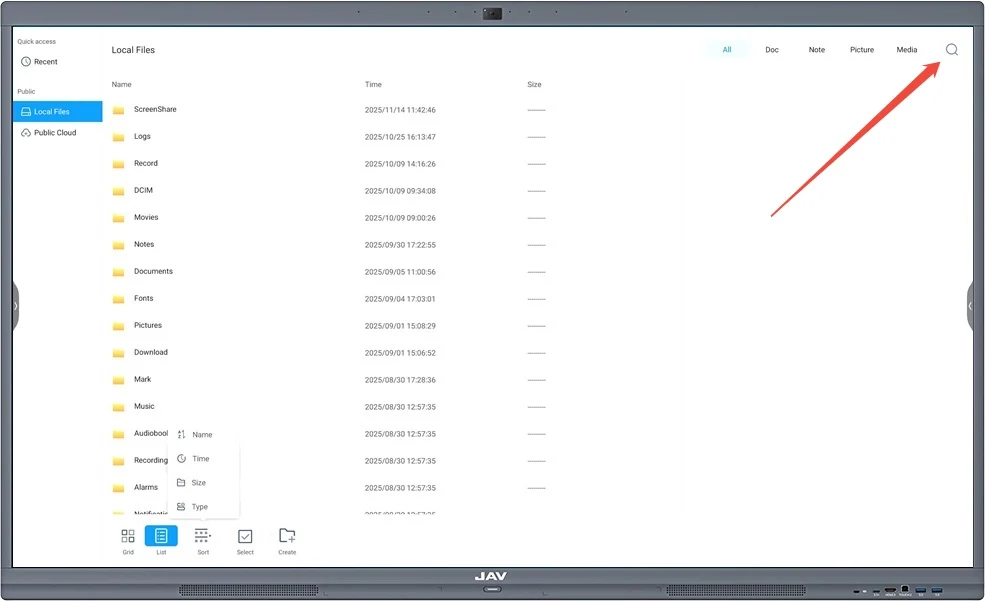
(a) Recherche
- Appuyez sur Recherche Cliquez sur l'icône et saisissez un nom de fichier pour localiser un fichier dans le répertoire courant.
(b) Créer un nouveau dossier
- Appuyez sur Créer icône permettant de créer un nouveau dossier.
4. Développer les fonctions du menu
Appuyez sur Icône Développer le menu pour gérer les fichiers. Les actions disponibles sont les suivantes :
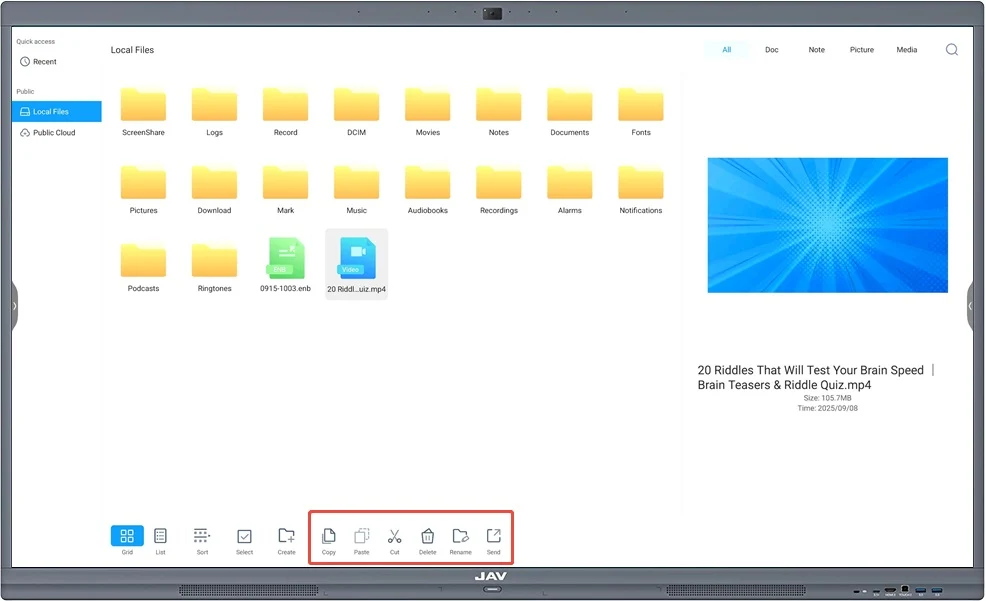
- Sélectionner les fichiersAppuyez sur la case située dans le coin supérieur droit d'un fichier ou d'un dossier.
- Sélectionnez tous les fichiers: Appuyez sur Tout sélectionner icône.
- Désélectionner les fichiers: Appuyez sur Désélectionner icône.
- Copier les fichiers: Appuyez sur Copie icône.
- Fichiers de découpe: Appuyez sur Couper icône.
- Coller des fichiers: Appuyez sur Coller icône permettant d'insérer les fichiers copiés/coupés dans le répertoire courant.
- Renommer les fichiers: Appuyez sur Rebaptiser icône (un seul fichier peut être renommé à la fois).
5. Filtrer par type de fichier
En haut de la fenêtre du Finder, vous pouvez filtrer les fichiers par catégorie :

- Tous – Affiche tous les fichiers.
- Doc – Affiche les fichiers Word, Excel, PDF et TXT.
- Note – Affiche les fichiers de notes ENB ou JPG.
- Image – Affiche les fichiers image (PNG, JPG, etc.).
- Médias – Affiche les fichiers audio (MP3) et vidéo (MP4).
Grâce à ces fonctionnalités, l'application Finder facilite l'organisation, la localisation et la gestion des fichiers sur votre tableau interactif JAV Smart Board.