
Configurer votre tableau blanc interactif JAV Smart Board 10 est simple et rapide. Suivez ce guide pour connecter, configurer et préparer votre appareil pour le travail, l'enseignement ou la collaboration.
1. Mettez l'appareil sous tension et connectez-vous à Internet.
Pour commencer, assurez-vous que votre tableau blanc interactif est correctement branché à une source d'alimentation et allumé.
Vous pouvez vous connecter à Internet de deux manières :
- Connexion Wi-Fi : Allez à Paramètres > Réseau et Internet > Internet, Choisissez ensuite votre réseau Wi-Fi et saisissez le mot de passe.
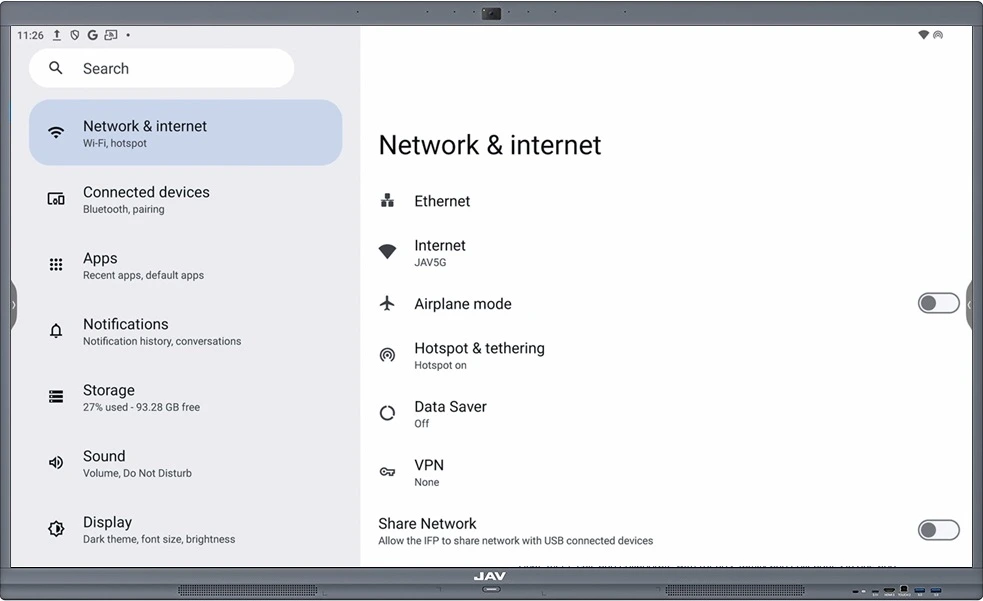
- Connexion filaire (LAN) : Branchez un câble Ethernet au port LAN de la carte. La connexion devrait s'établir automatiquement.
Une connexion Internet stable garantit des téléchargements d'applications, des mises à jour et une collaboration en ligne sans accroc.
2. Connectez-vous avec votre compte Google
Si vous utilisez fréquemment les services Google, il est fortement recommandé de vous connecter avec votre compte Google.
Cette étape vous permet de :
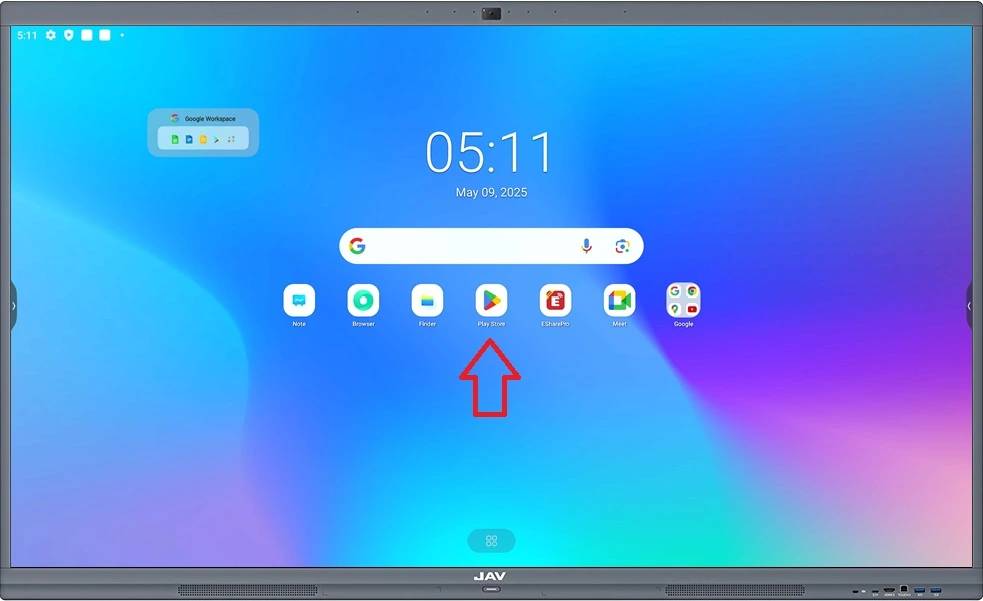
- Synchronisez vos outils Google Workspace (Drive, Docs, Sheets, Meet, Classroom, etc.).
- Accédez à Google Play Store télécharger de nouvelles applications
- Sauvegardez et gérez plus facilement vos fichiers et paramètres
Note: Vous pouvez toujours utiliser le tableau blanc interactif JAV sans vous connecter à un compte Google. L'application de tableau blanc intégrée (Note) et gestionnaire de fichiers (Chercheur) travailler de manière indépendante.
3. Installez les applications de productivité essentielles
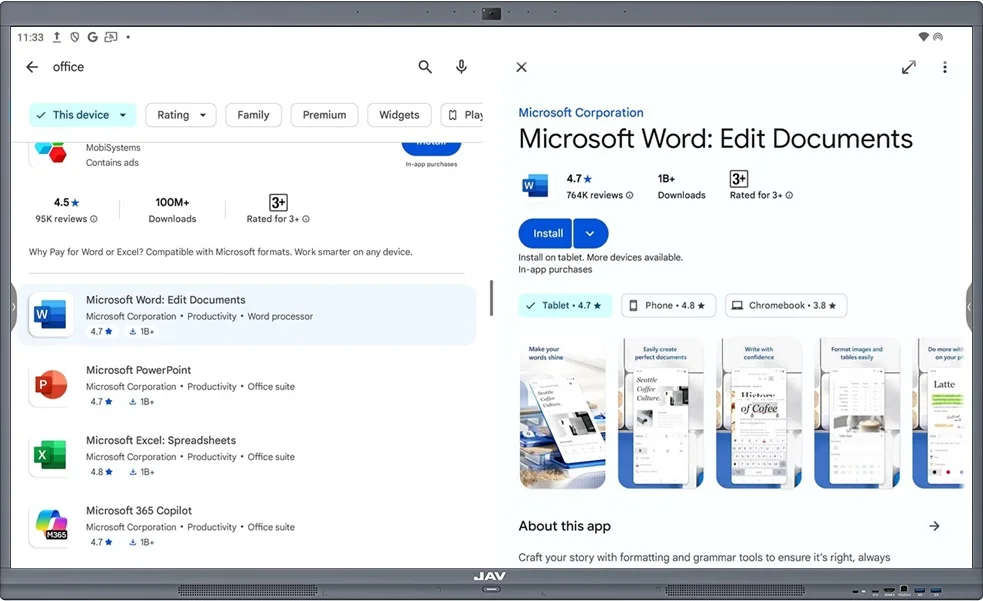
Une fois connecté à Internet et authentifié, rendez-vous sur Google Play Store pour télécharger les outils dont vous avez besoin pour votre travail ou vos cours.
Voici quelques applications couramment utilisées :
- Suites de bureaux : Applications Microsoft Office, WPS Office ou Google Workspace (Docs, Sheets, Slides)
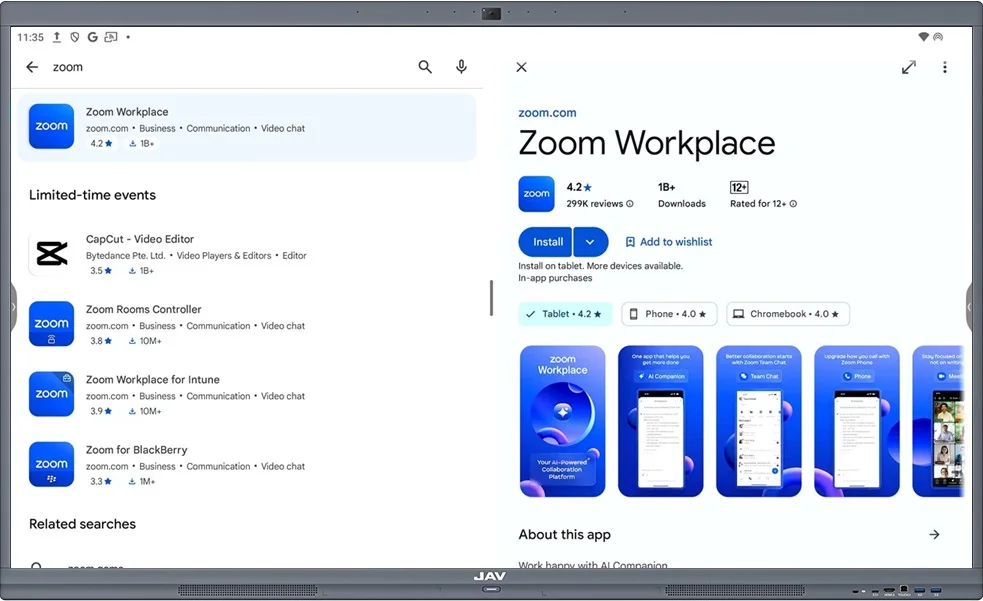
- Outils de communication : Zoom, Microsoft Teams, Google Meet
- Partage de fichiers ou stockage en nuage : Google Drive, Dropbox, OneDrive
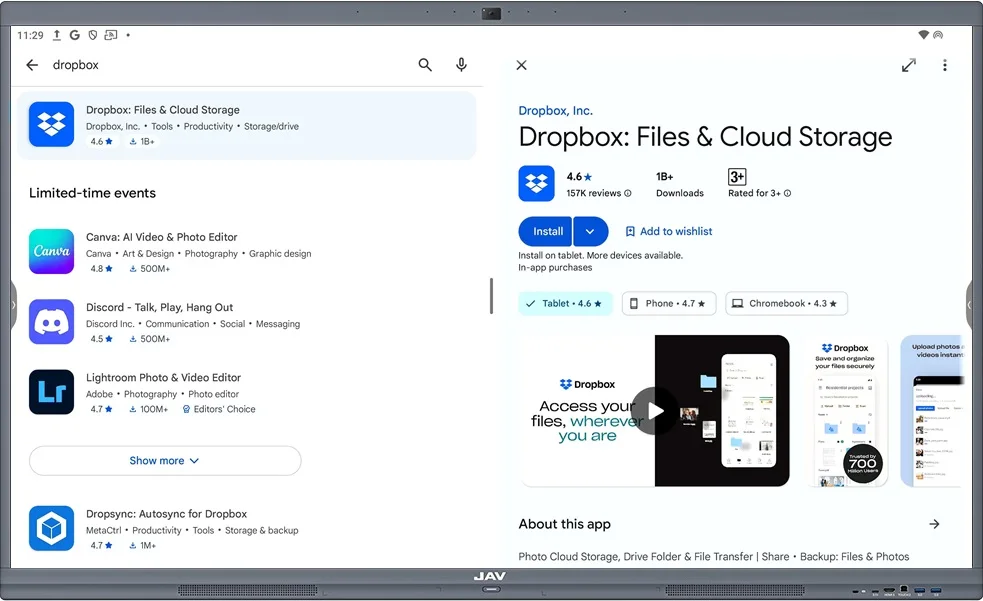
En installant ces éléments au plus tôt, votre tableau sera parfaitement prêt pour une utilisation professionnelle ou éducative.
4. Configurer les applications de réunion et de collaboration
Si votre tableau interactif JAV Smart Board 10 est utilisé pour des réunions, l'apprentissage à distance ou la collaboration hybride :
- Téléchargez vos applications de réunion préférées depuis le Google Play Store, telles que Zoom ou Microsoft Teams. Google Meet est préinstallé.
- Ouvrez chaque application et connectez-vous avec votre compte existant.
- Testez le microphone, la caméra et la fonction de partage d'écran avant votre première réunion.
Cela garantit une expérience fluide lors des sessions réelles.
5. (Facultatif) Ajouter les services cloud et l'accès aux fichiers
Pour accéder facilement à vos documents de travail et à votre matériel pédagogique :
- Téléchargez vos applications de stockage cloud préférées : Dropbox, OneDrive, Box, et bien d’autres. Google Drive est préinstallé.
- Connectez-vous pour synchroniser vos fichiers directement avec le tableau.
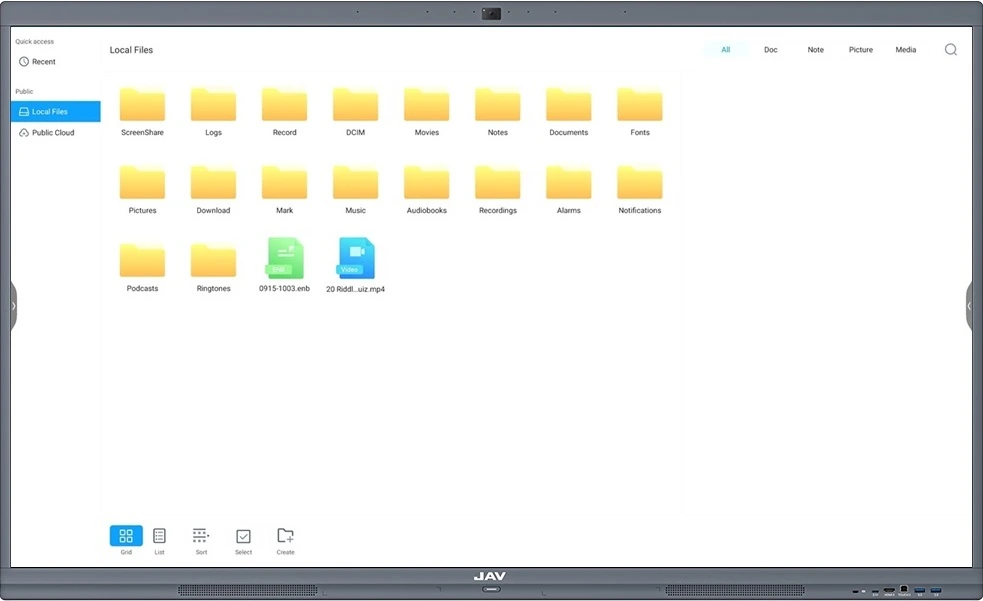
- Utilisez le Chercheur application pour parcourir, organiser et ouvrir facilement vos documents
6. Explorez les fonctionnalités intégrées
Même sans applications supplémentaires, le tableau blanc interactif JAV Smart Board 10 est prêt à l'emploi immédiatement.
Essayez ses fonctionnalités intégrées :
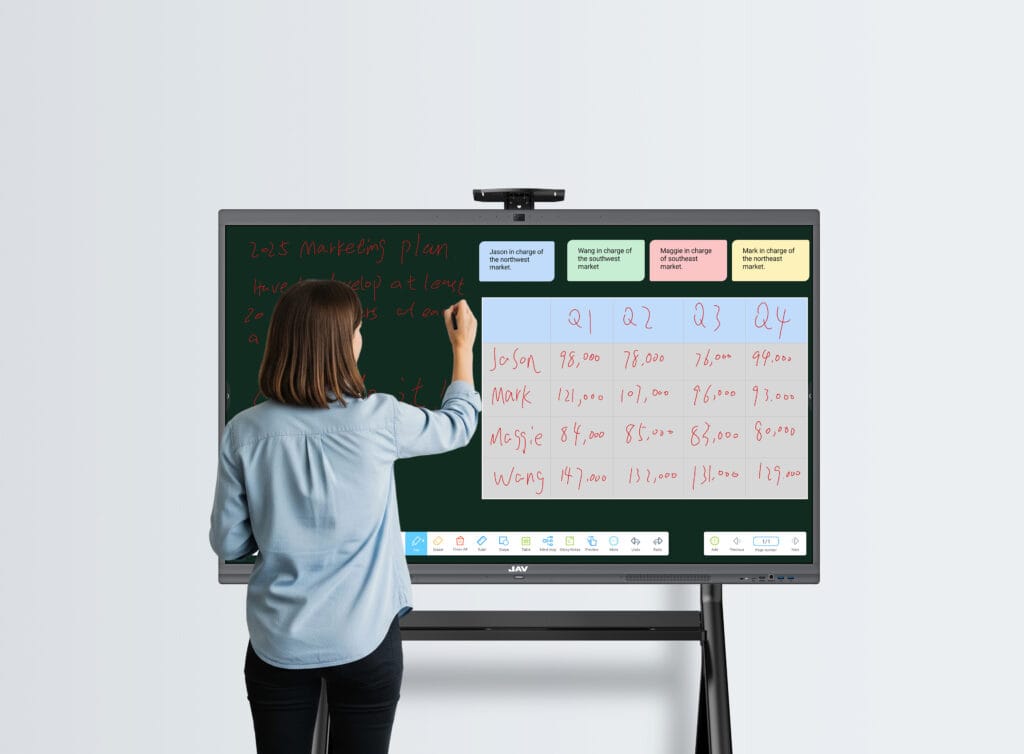
- Remarque (application tableau blanc) : Pour les séances d'écriture, de dessin et de remue-méninges
- Chercheur: Pour gérer les fichiers stockés sur la mémoire interne ou les clés USB
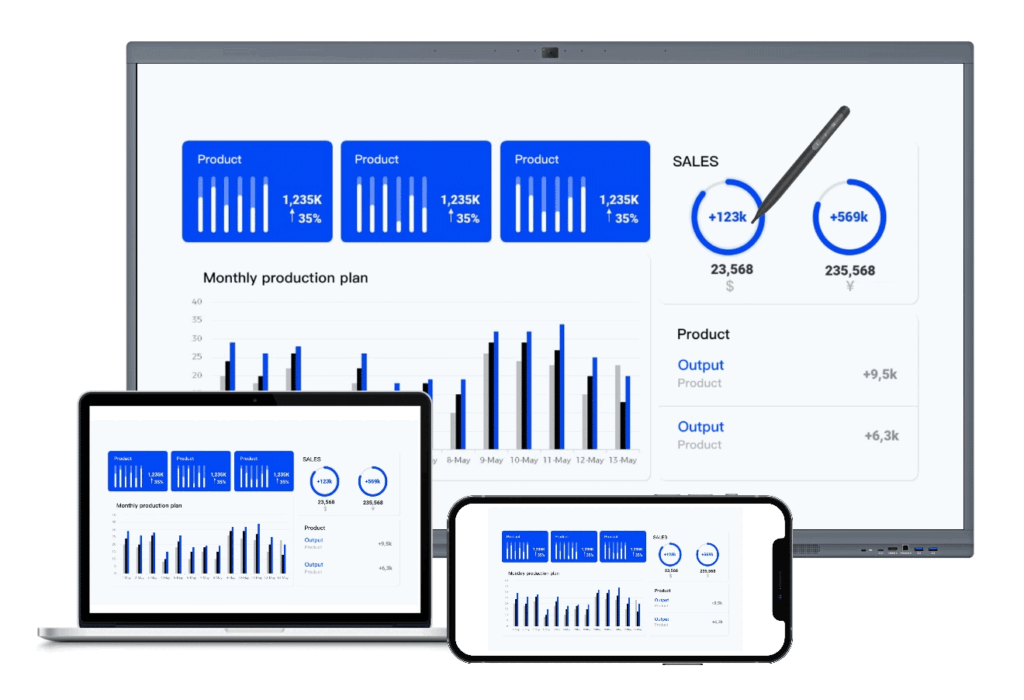
- Mise en miroir et diffusion d'écran : Pour projeter à partir d'ordinateurs portables, de tablettes ou de téléphones
7. Vous êtes prêt à partir !
Une fois ces étapes terminées, votre tableau interactif JAV Smart Board 10 est entièrement configuré pour une utilisation quotidienne, que ce soit dans les salles de classe, les salles de réunion ou les espaces créatifs.
Si vous avez besoin de fonctionnalités supplémentaires, il vous suffit de consulter le Google Play Store pour télécharger des applications supplémentaires.
Et si vous souhaitez voir une fonctionnalité spécifique dans les prochaines mises à jour, n'hésitez pas à nous le faire savoir. contactez notre équipe d'assistance — Nous nous améliorons constamment en fonction de vos commentaires.