
その JAVボード10 スマートホワイトボード 画面録画機能が組み込まれており、レッスン、会議、デモ セッションを保存するのに最適です。.
次の手順に従ってください。
1. サイドバーを開き、タップします もっと, をタップし、 画面録画 アイコンをクリックして 録画ツールバー.
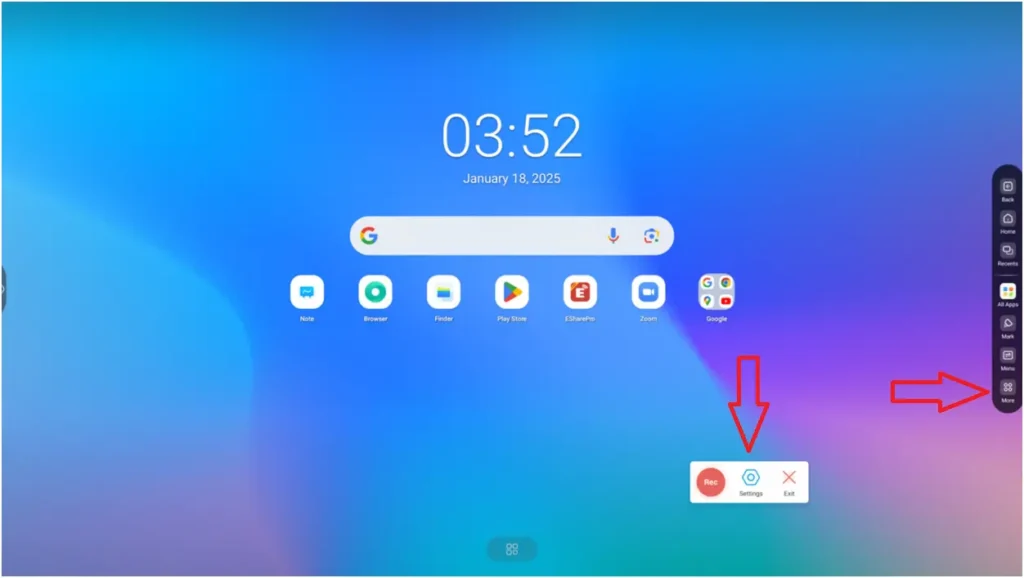
画面録画 アイコン:

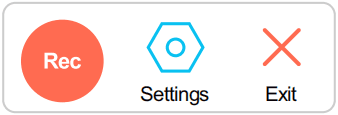
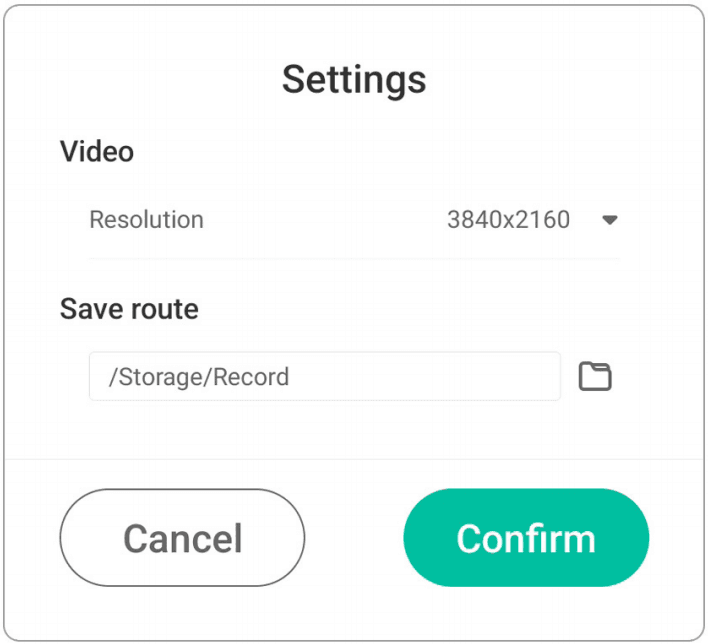
2. クリック 設定 アイコンを:
a. 録画解像度を調整する(例:HDまたは標準)
b. 後で簡単にアクセスできるようにファイルの保存場所を選択します
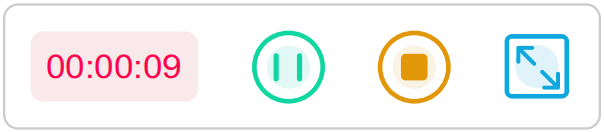
3. を押します 録音 ボタンを押します。録画が始まる前に3秒間のカウントダウンが表示されます。.
4. 録画中にクリックすると 一時停止 一時的に停止し、 始める 再開するには、クリックしてください。 停止 録音を終了して保存するには、 拡大する 録画領域を調整します。.

5. 完了すると、選択した保存場所に録音が保存されます。.