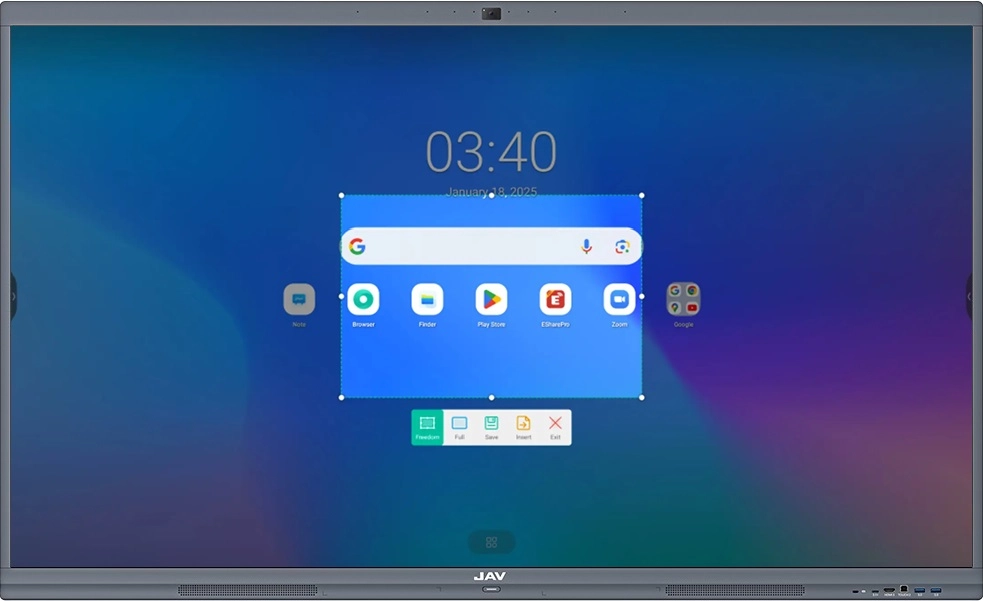
JAV Smart Board を使用すると、いつでも、どのインターフェースでもスクリーンショットをキャプチャできます。.
選択した領域または画面全体をキャプチャすることを選択できます。.
スクリーンショットはローカルに保存したり、QR コードで即座に共有したり、Google Drive、Dropbox、OneDrive などのクラウド ストレージ サービスに直接アップロードしたりできます。.
JAV スマート ボードでスクリーンショットを撮る方法は次のとおりです。
- サイドボタンをクリックするとサイドバーが開きます。サイドバーは左右両方にあり、機能は同じなので、どちらでもご利用いただけます。.
- 選択 詳細 > スクリーンショット スクリーンショット モードに入り、スクリーンショット ツールバーを表示します。.
- 切り抜きボックスの位置とサイズを調整して、希望する領域をキャプチャするか、 満杯 画面全体をキャプチャします。.
- 次のいずれかのオプションを選択します。
- 保存: スクリーンショットをローカル フォルダーに保存するか、お好みのクラウド サービスにアップロードします。.
- QRコード: コードをスキャンしてスクリーンショットを直接携帯電話にダウンロードします。.
- 入れる: スクリーンショットをホワイトボード アプリのメモに追加します。.