
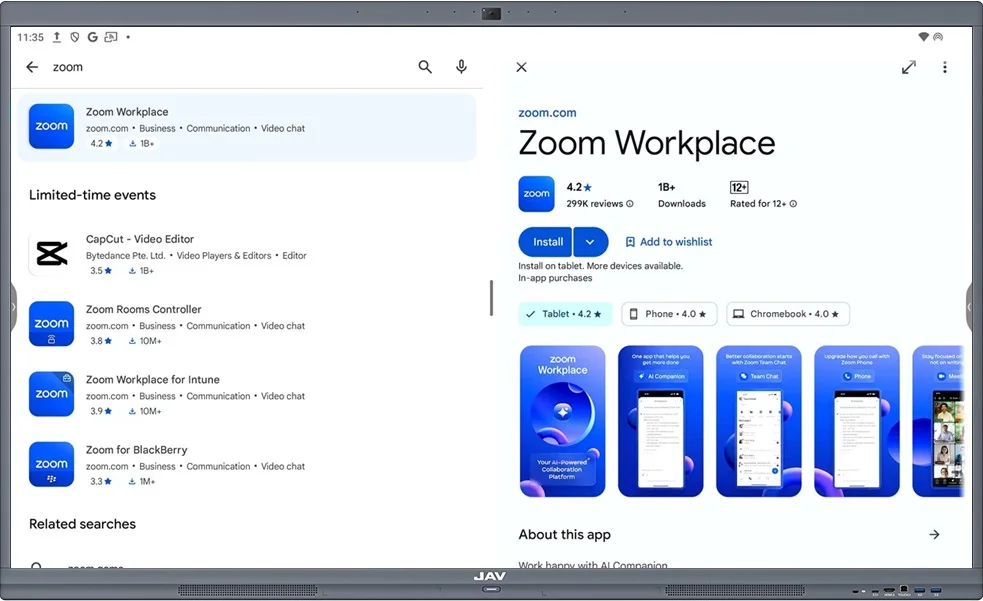
JAV Smart Boards(EDLA認定)にはGoogle Playストアがプリインストールされているため、Zoomを簡単にダウンロードしてビデオ会議に使用できます。以下の手順に従ってください。.
1. Zoomをインストールする
- JAVスマートボードで、 Google Playストア.
- 検索する ズーム タップして インストール.
- インストール後、Zoomアイコンは 家 画面とアプリドロワー。.
2. 会議を開いて参加する
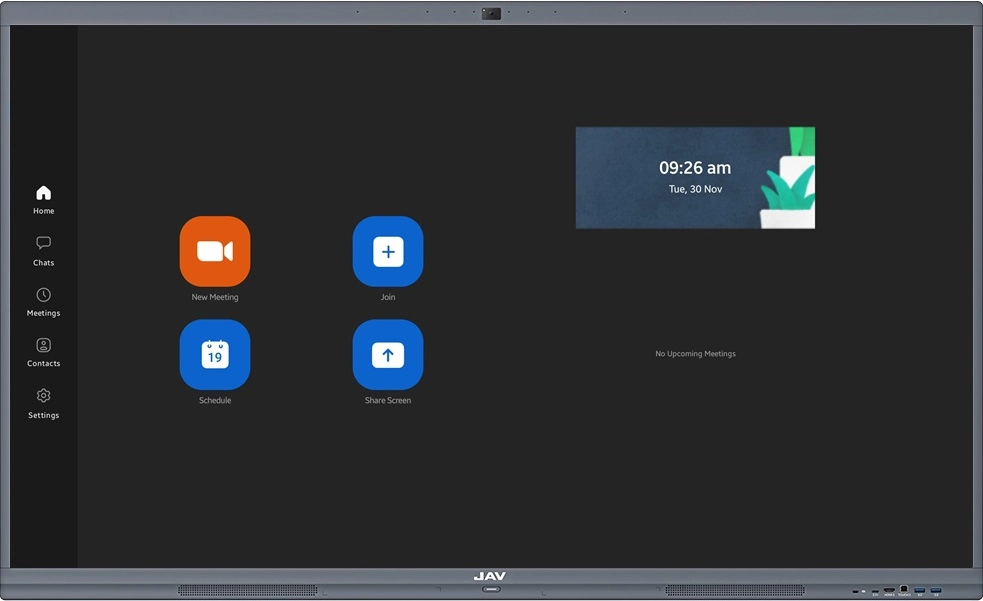
- タップ ズームアイコン アプリを起動します。.
- サインインせずに会議に参加するには:
- タップ 会議に参加する.
- 入力してください 会議ID タップして 参加する.
3. その他のオプションについてはサインインしてください
すべての機能を利用するには、Zoom アカウントでサインインしてください。
- タップ サインイン Zoom の認証情報を入力します。.
- サインイン後、次のことができます。
- 会議を開始する
- 会議に参加する
- 会議をスケジュールする
4. カレンダーをZoomと同期する
スマートボード上でスケジュールされた会議を直接確認するには:
- Zoomのホームページから、 カレンダーを追加する.
- カレンダーの種類を選択します(例:, Googleカレンダー).
- タップ 次 プロンプトが表示されたら権限を付与します。.
- Google アカウントでサインインし、アクセスを許可します。.
- 同期したら、Zoom プロフィールページでカレンダーの接続を確認します。.
- Zoomアプリを再起動して、スケジュールされた会議を画面に表示します。 ホームページ.
これで、JAV Smart Board は、すぐに参加したり、セッションを主催したり、事前にスケジュールを設定したりといった、シームレスな Zoom ビデオ会議の準備が整いました。.