
JAV Board 10スマートボードは、PC画面を共有するだけでなく、タッチバック機能を使ってボード上で直接操作することもできます。設定には、HDMIケーブルとUSB-A - USB-Bケーブルが必要です。.
⚠️ 重要な注意事項:
- USB Type-Cポートを搭載した一部のPCでは、ケーブル1本で画面共有とタッチバックが可能です。ただし、H10S Pro Smart BoardのType-Cポートはデータ転送のみに対応しており、画面共有には使用できません。.
- JAV Board 10 でタッチバックを使用して画面を共有するには、HDMI + USB-B 接続を使用する必要があります。.
必要なもの
- HDMIケーブル
- USB-A-USB-Bケーブル
- HDMI出力とUSB-Aポートを備えたPCまたはノートパソコン
ステップバイステップガイド
1. HDMIケーブルを接続する
- PC の HDMI 出力ポートを見つけます。.
- HDMI ケーブルの一方の端を PC の HDMI ポートに接続します。.
- HDMI ケーブルのもう一方の端を JAV Board 10 の HDMI-IN ポートに接続します。.
➡️ これにより、PC のディスプレイが Smart Board に送信されます。.
2. USB-AからUSB-Bケーブルを接続する
- JAV Board 10 スマートボード上の USB-B ポート (「Touch」というラベル) を見つけます。.
- ケーブルの USB-B 端子を JAV Board 10 に差し込みます。.
- ケーブルの USB-A 端子を PC に差し込みます。.
➡️ これにより、 タッチバック機能, スマートボードから直接 PC を制御できるようになります。.
3. 正しい入力ソースを選択する
- JAV Board 10でサイドバーを開いてタップします メニュー 入力ソースメニューにアクセスします。.
- 接続した HDMI 入力 (例: HDMI 1 または HDMI 2) を選択します。.
- PC 画面が Smart Board に表示されるようになります。.
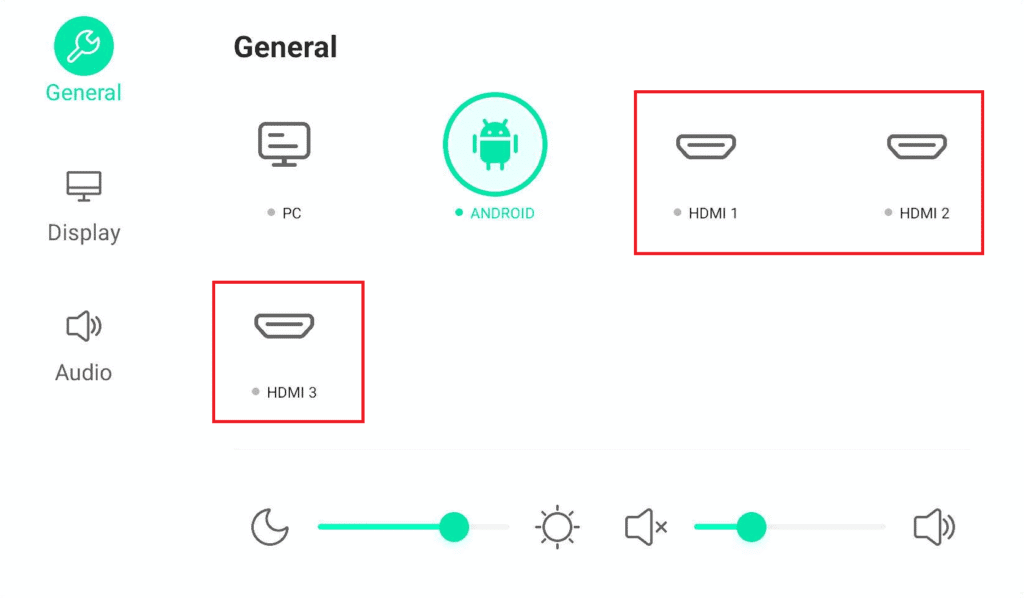
4. タッチバック機能を確認する
- 画面が表示されたら、Board 10 上で指またはスタイラスを使用して PC を操作してみます。.
- タッチバックが機能しない場合は:
- USB-A から USB-B へのケーブルが正しく接続されていることを確認してください。.
- PC の USB 設定をチェックして、ドライバーがインストールされていることを確認してください。.
クイックトラブルシューティング
- 表示されませんか? HDMI接続と入力ソースを再確認してください。.
- タッチバックはありませんか? USB-AとUSB-Bの接続を確認してください。一部のPCでは、タッチ入力にドライバーの更新が必要になる場合があります。.
- ラグか遅延か? 可能な限り、高品質の HDMI ケーブルを使用し、延長アダプターの使用は避けてください。.
✅ 準備完了です!PC の画面を共有し、JAV Board 10 スマートホワイトボードをフルタッチバック機能を備えたインタラクティブディスプレイとして使用できるようになりました。.