
JAV Smart Board 10の初回セットアップは簡単で迅速です。このガイドに従ってデバイスの接続と設定を行い、仕事、授業、共同作業の準備を整えてください。.
1. 電源を入れてインターネットに接続する
まず、スマート ボードが電源にしっかりと接続され、電源がオンになっていることを確認します。.
インターネットには、次の 2 つの方法のいずれかで接続できます。
- Wi-Fi接続: へ移動 設定 > ネットワークとインターネット > インターネット, 、Wi-Fi ネットワークを選択し、パスワードを入力します。.
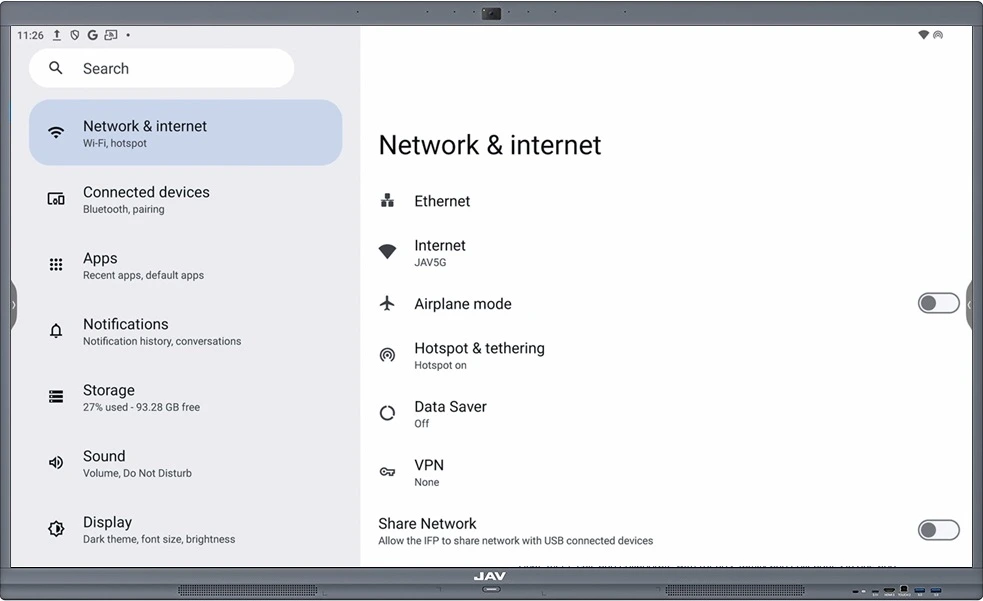
- 有線(LAN)接続: イーサネットケーブルをボードのLANポートに接続します。接続は自動的に確立されます。.
安定したインターネット接続により、アプリのダウンロード、アップデート、オンラインコラボレーションがスムーズに行えます。.
2. Googleアカウントでサインインする
Google サービスを頻繁に使用する場合は、Google アカウントでログインすることを強くお勧めします。.
このステップでは次のことが可能になります。
- Google Workspace ツール(ドライブ、ドキュメント、スプレッドシート、Meet、Classroom など)を同期します
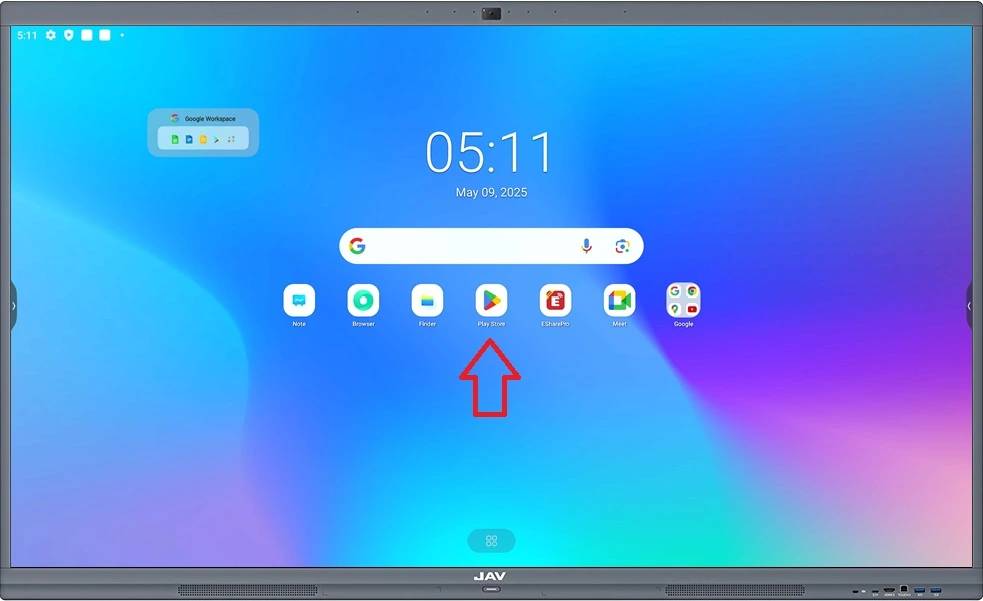
- アクセス Google Playストア 新しいアプリをダウンロードする
- ファイルと設定をより簡単にバックアップして管理
注記: Googleアカウントにログインしなくても、JAV Smart Boardはご利用いただけます。内蔵のホワイトボードアプリ(注記) とファイルマネージャー (ファインダ)は独立して作業します。.
3. 必須の生産性向上アプリをインストールする
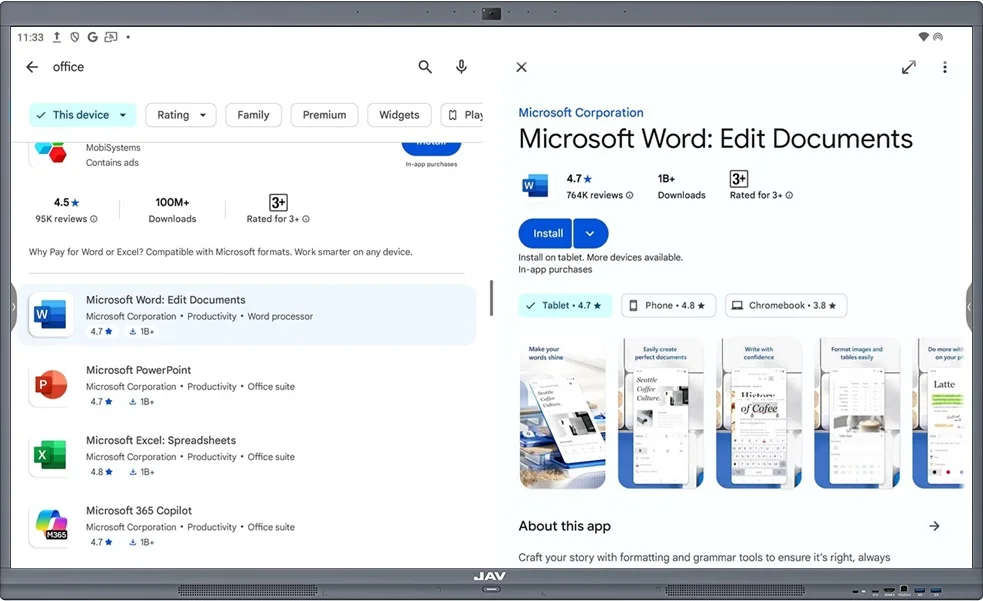
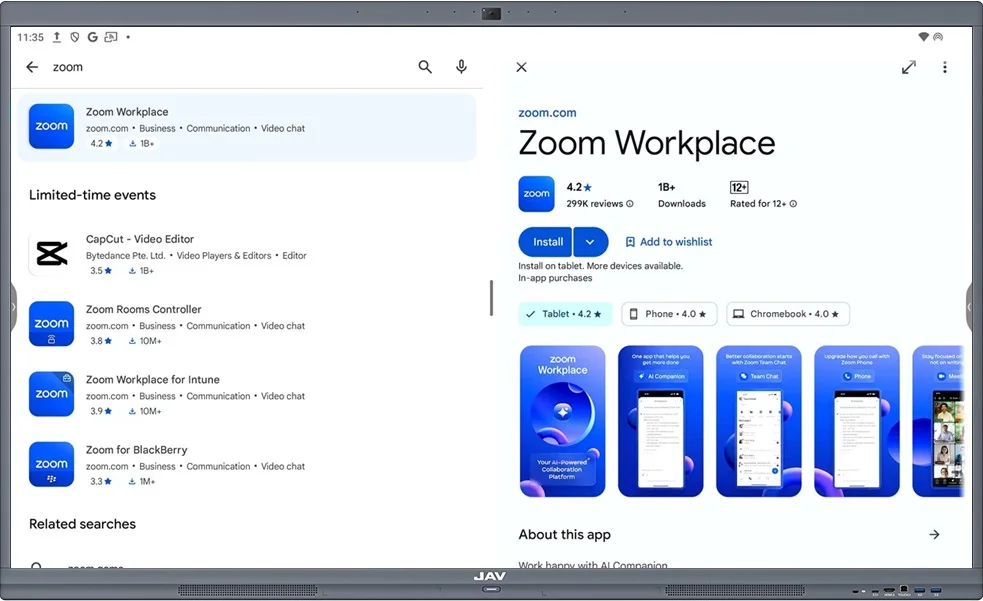
インターネットに接続してサインインしたら、 Google Playストア 仕事や授業に必要なツールをダウンロードできます。.
よく使われるアプリをいくつか紹介します。
- オフィススイート: Microsoft Office、WPS Office、または Google Workspace アプリ(ドキュメント、スプレッドシート、スライド)
- コミュニケーションツール: ズーム、マイクロソフトチーム、Google Meet
- ファイル共有またはクラウドストレージ: Googleドライブ、Dropbox、OneDrive
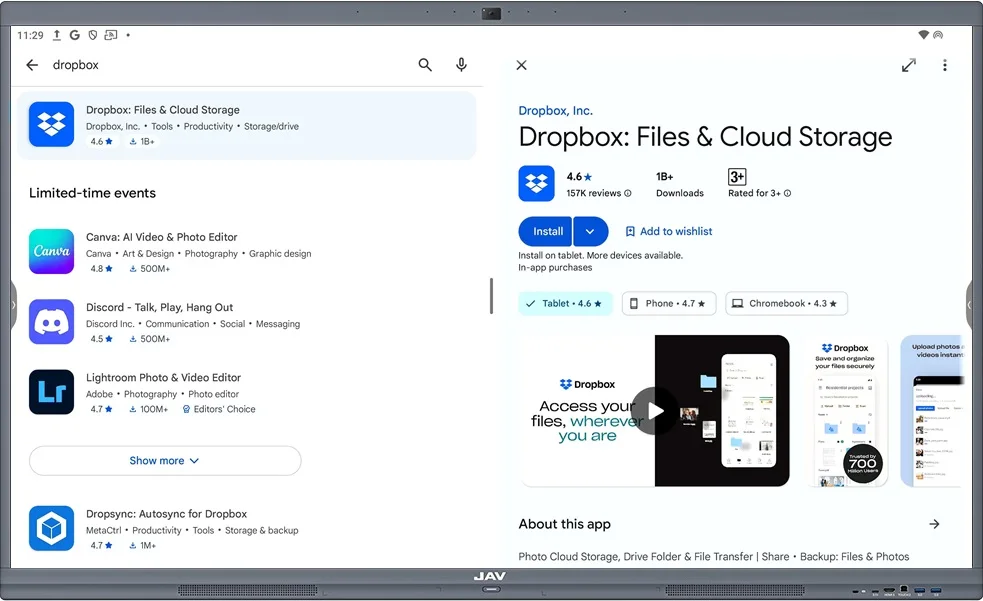
これらを早めにインストールしておけば、ボードはプロフェッショナルまたは教育目的での使用に完全に対応できるようになります。.
4. 会議およびコラボレーションアプリを設定する
JAV Smart Board 10 を会議、リモート学習、ハイブリッドコラボレーションに使用する場合:
- Google Play ストアから、Zoom や Microsoft Teams などのお好みの会議アプリをダウンロードしてください。Google Meet はプリインストールされています。.
- 各アプリを開き、既存のアカウントでサインインします。.
- 最初の会議の前に、マイク、カメラ、画面共有機能をテストします。.
これにより、実際のセッション中にスムーズなエクスペリエンスが保証されます。.
5. (オプション) クラウドサービスとファイルアクセスを追加する
仕事の文書や教材に簡単にアクセスできるようにするには:
- Dropbox、OneDrive、Boxなど、お好みのクラウドストレージアプリをダウンロードしてください。Google Driveはプリインストールされています。.
- サインインしてファイルをボードに直接同期します
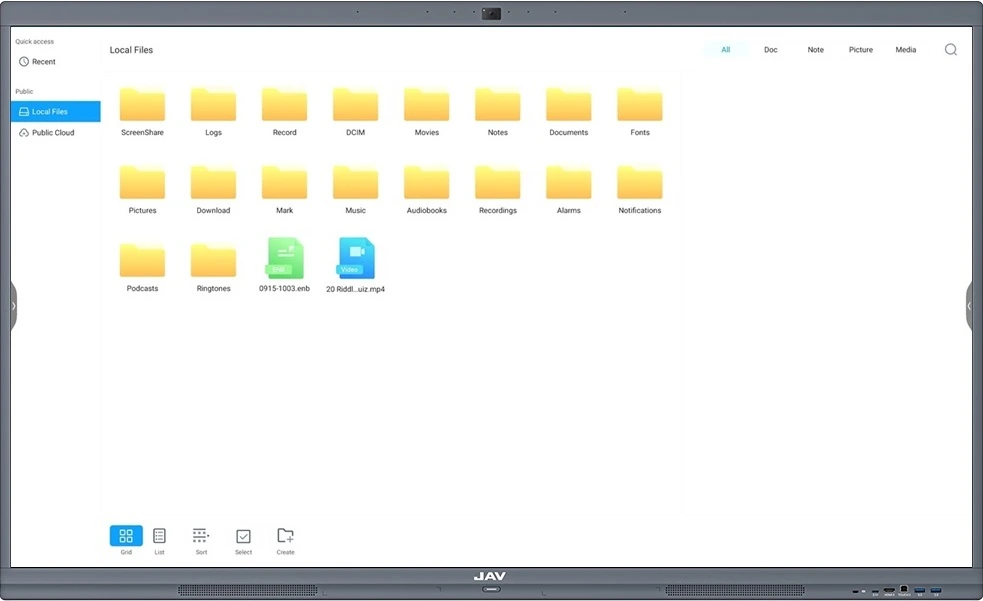
- 内蔵の ファインダ ドキュメントを簡単に閲覧、整理、開くことができるアプリ
6. 組み込み機能を調べる
追加のアプリがなくても、JAV Smart Board 10 はすぐに使用できます。.
組み込み機能をお試しください:
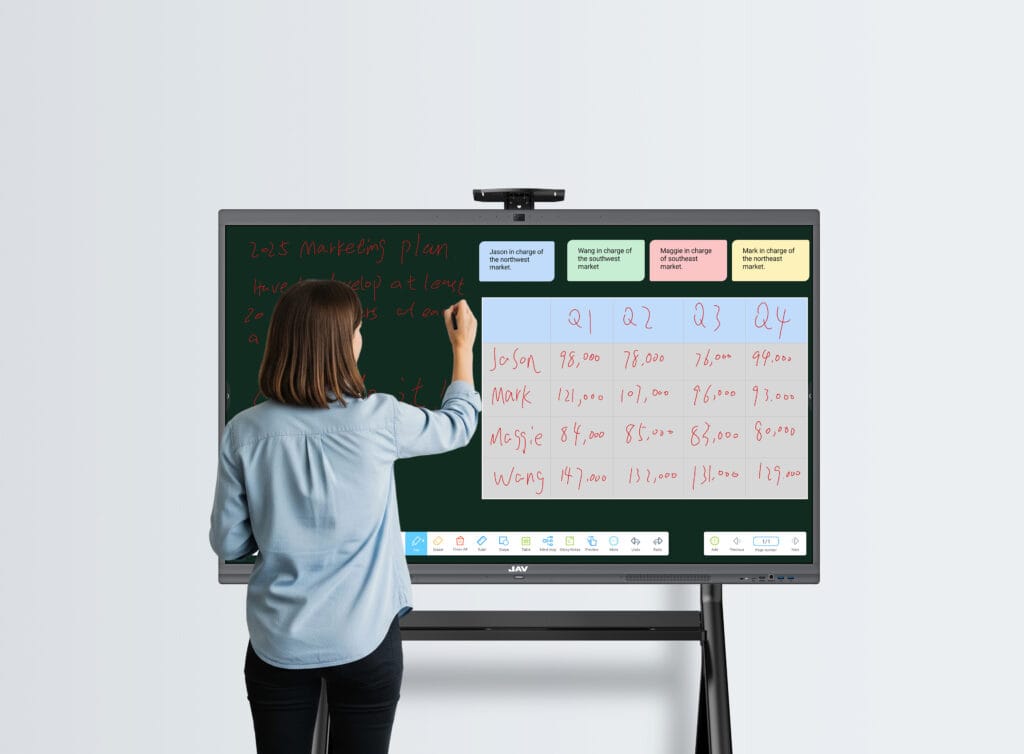
- メモ(ホワイトボードアプリ): 文章作成、描画、ブレインストーミングセッション用
- ファインダ: 内部ストレージまたはUSBドライブからファイルを管理するには
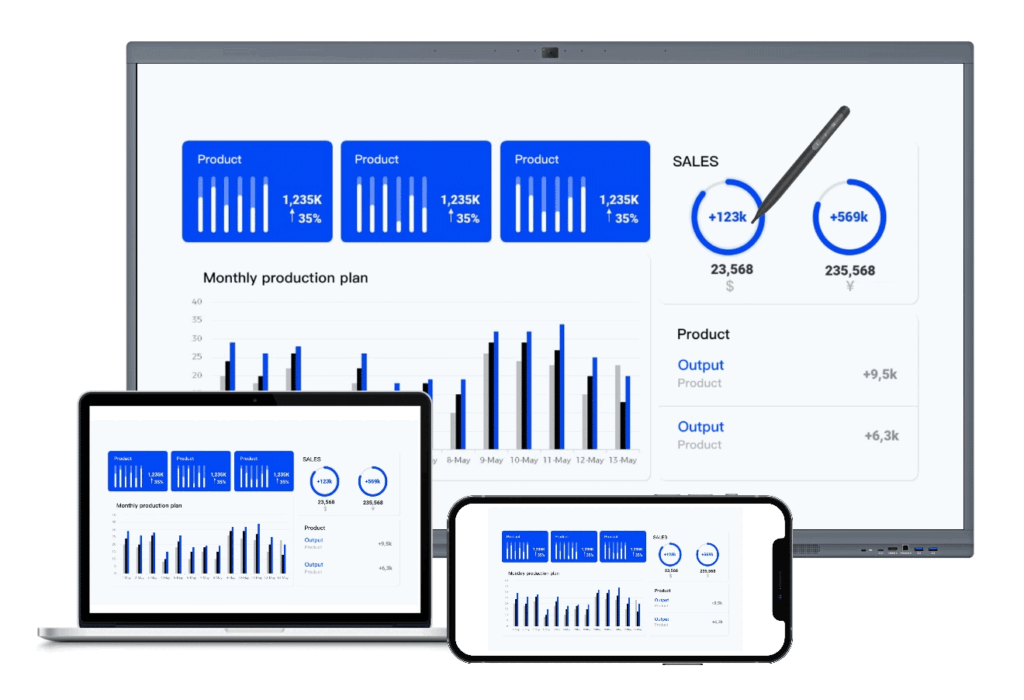
- スクリーンミラーリングとキャスト: ノートパソコン、タブレット、スマートフォンから投影する
7. 出発の準備は完了です!
これらの手順を完了すると、JAV Smart Board 10 は、教室、会議室、クリエイティブ スペースなど、日常的に使用できるように完全にセットアップされます。.
さらに機能が必要な場合は、 Google Playストア 追加のアプリをダウンロードします。.
今後のアップデートで追加してほしい機能があれば、ぜひお知らせください。 サポートチームにお問い合わせください — 皆様のフィードバックに基づいて常に改善を続けています。.