
注釈ツールには、主に次の 2 つのシナリオでアクセスできます。
シナリオ1: PowerPointプレゼンテーション中
- ローカルまたは画面共有で再生されるプレゼンテーションに機能します。.
- スマート ボードのいずれかの側にあるボタンをタップすると、サイドバーが表示されます。.
- タップ マーク アイコンをクリックして、スライド上に直接書き込みやマーク付けを開始します。.
ヒント: 一部の PowerPoint バージョンでは、注釈を追加した後もスライド ナビゲーションが利用可能な場合、スライド間を移動しても注釈は表示されたままになります。.
シナリオ2: その他の画面
- タップ マーク サイド ツールバーのボタンをクリックします。.
- 画面がフリーズし、静止画像の上に書き込んだり描画したりできるようになります。.
- ウェブサイト、ビデオ、アプリ、またはボード上の開いているコンテンツに注釈を付けるのに最適です。.
注釈ツールバーの概要
各ツールの機能は次のとおりです。
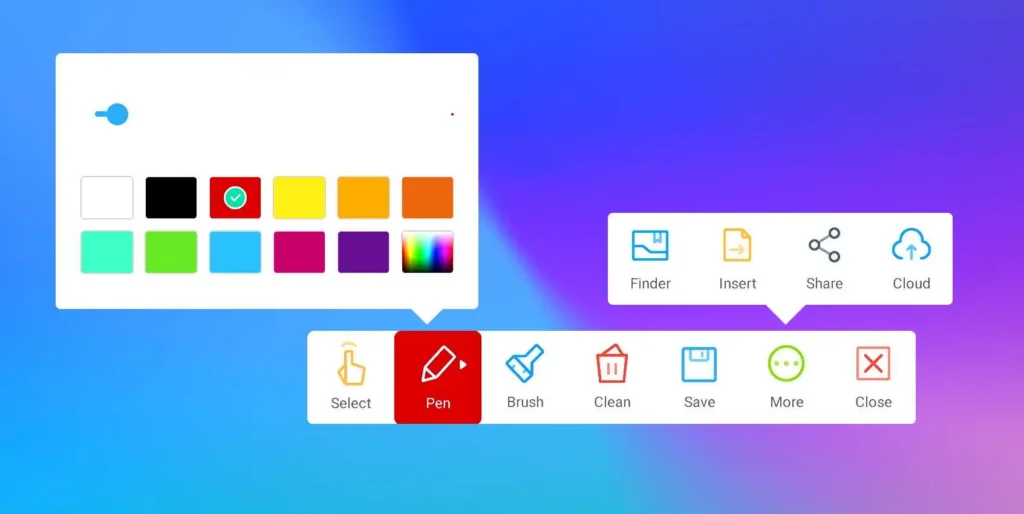
- ペン – 筆記モードに入ります。もう一度タップするとペンメニューが開き、色やサイズを調整できます。.
- ブラシ – 画面上のコンテンツを強調表示します。.
- クリーン – すべての注釈をクリアします。.
- 保存 – 現在の注釈を PNG ファイルとして保存します。.
- 入れる – 現在の注釈をメモアプリのメモに挿入します。.
- ファインダ – Finder を開き、注釈ファイルが保存されているフォルダーを表示します。.
- 共有 – 他のユーザーが注釈ファイルをダウンロードしたり共有したりできるように QR コードを生成します。.
- 雲 – 接続されているクラウド ドライブ アカウントにアクセスします。.
- もっと – 追加オプションについてはアプリ バーを開きます。.
- 近い – 注釈ツールバーを終了します。.
注釈を使用すると、JAV Smart Board は対話型教育、ダイナミックなプレゼンテーション、リアルタイムのコラボレーションを実現する強力なツールになります。.