

その ファインダーアプリ ローカル、USB ドライブ、または接続されたクラウド ストレージに保存されているファイルを参照、整理、管理できます。.
1. Finderアプリを開く
- タップ ファインダ ホーム画面上のアイコン。.
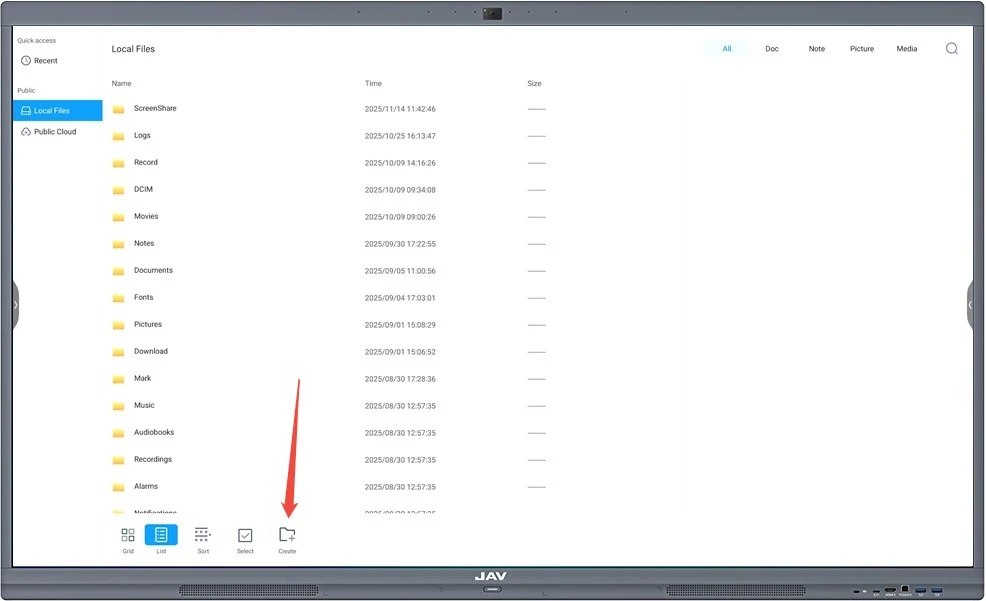
- ローカル ファイル、USB ドライブ、クラウド ドライブが左側のサイドバーに表示されます。.
2. 表示モードを変更する
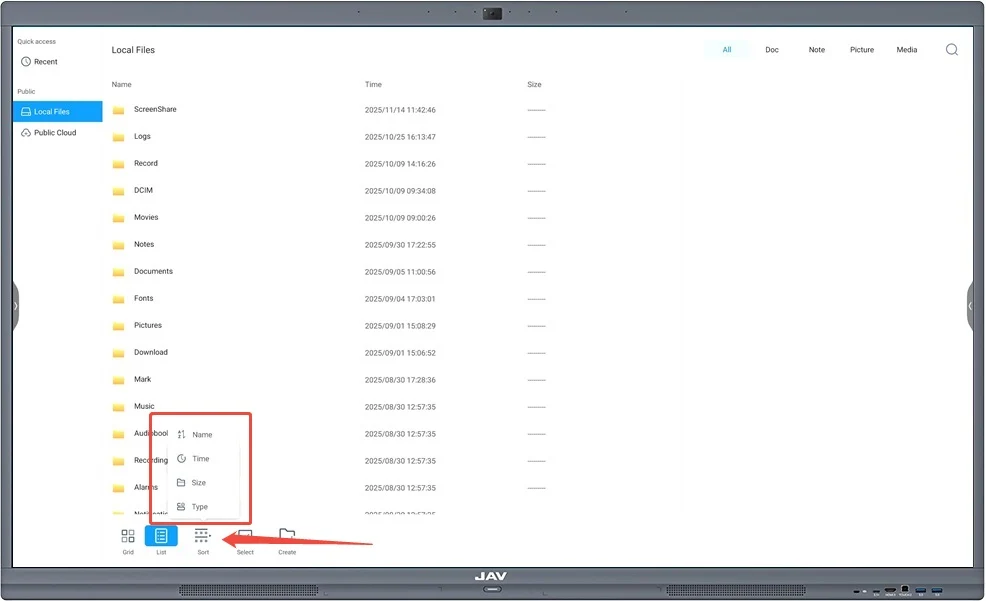
(a) ファイルの並べ替え
- タップ 選別 ファイルを並べ替えるアイコン 名前、タイプ、サイズ、または時間.
(b) 表示形式
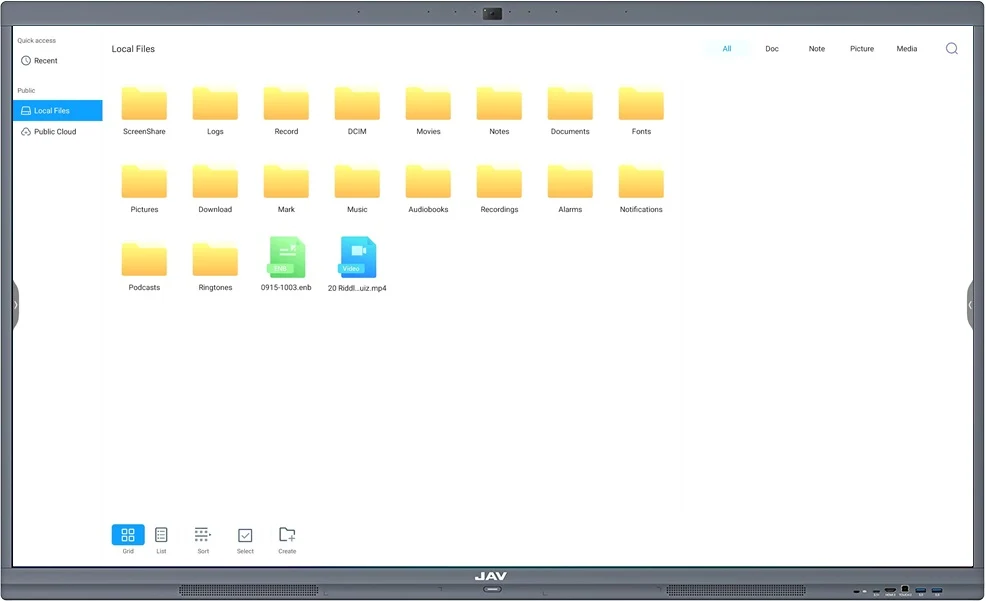
- タップ グリッド ファイルをグリッド内に表示するアイコン。.
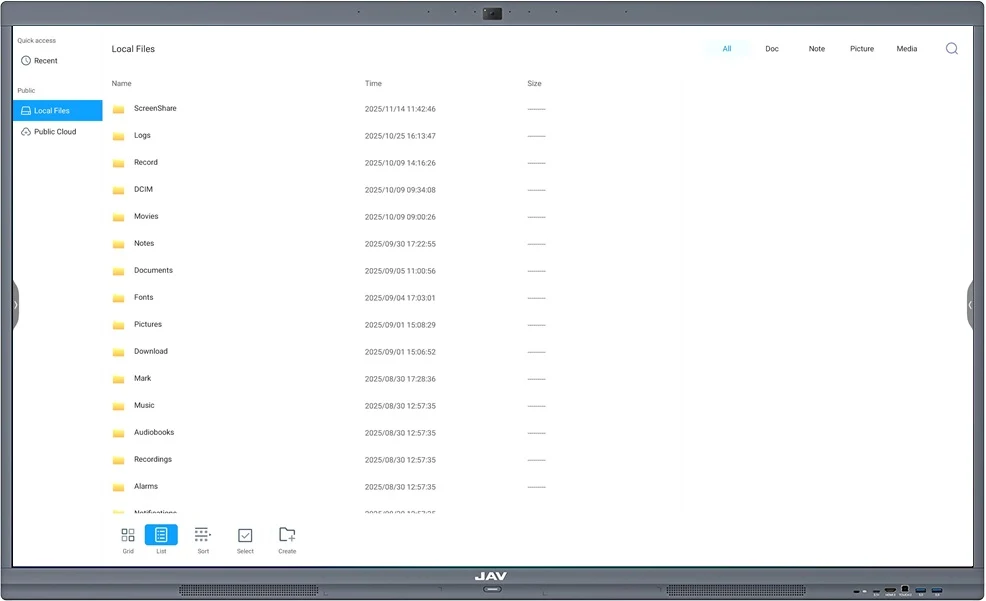
- タップ リスト リスト内のファイルを表示するためのアイコン。.
3. ツールバーを使用する
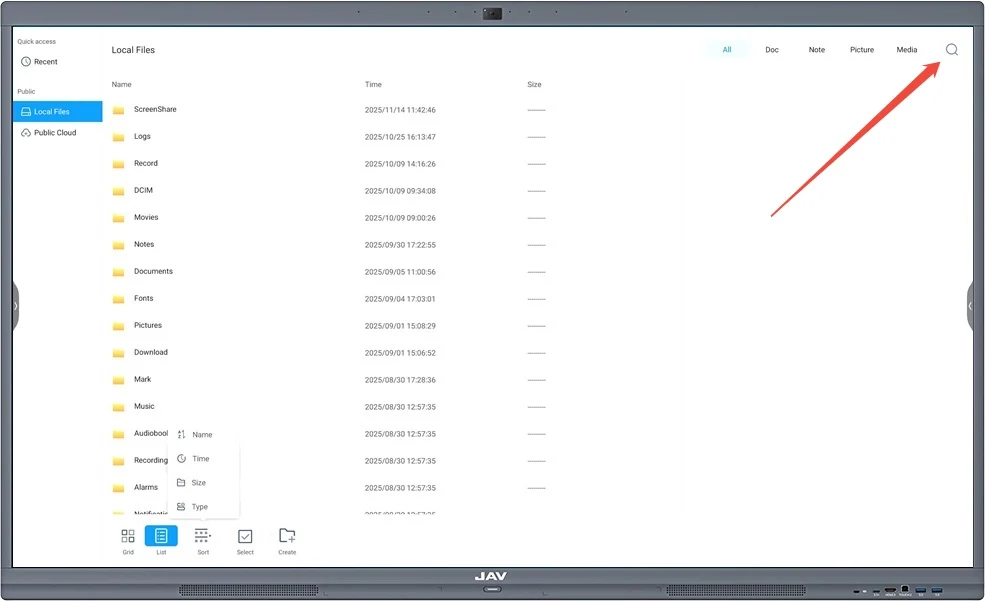
(a) 検索
- タップ 検索 アイコンをクリックしてファイル名を入力し、現在のディレクトリ内のファイルを検索します。.
(b) 新しいフォルダを作成する
- タップ 作成する 新しいフォルダーを作成するにはアイコンをクリックします。.
4. メニュー機能の拡張
タップ メニューアイコンを展開 ファイルを管理するには、以下の操作を実行できます。
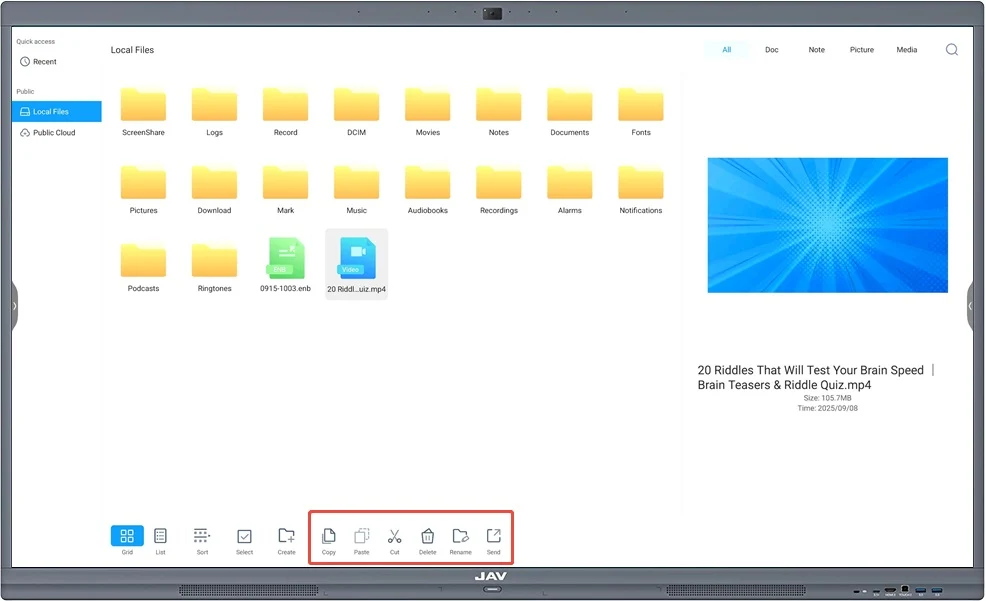
- ファイルを選択: ファイルまたはフォルダの右上隅にあるボックスをタップします。.
- すべてのファイルを選択: をタップします すべて選択 アイコン。.
- ファイルの選択を解除: をタップします 選択解除 アイコン。.
- ファイルをコピーする: をタップします コピー アイコン。.
- カットファイル: をタップします カット アイコン。.
- ファイルを貼り付ける: をタップします ペースト コピー/切り取ったファイルを現在のディレクトリに挿入するアイコン。.
- ファイル名を変更する: をタップします 名前を変更 アイコン(一度に名前を変更できるのは 1 つのファイルのみです)。.
5. ファイルの種類でフィルタリングする
Finder ウィンドウの上部では、カテゴリ別にファイルをフィルタリングできます。

- 全て – すべてのファイルを表示します。.
- ドク – Word、Excel、PDF、TXT ファイルを表示します。.
- 注記 – ENB または JPG ノート ファイルを表示します。.
- 写真 – 画像ファイル(PNG、JPGなど)を表示します。.
- メディア – オーディオ (MP3) およびビデオ (MP4) ファイルを表示します。.
これらの機能により、Finder アプリでは JAV Smart Board 上のファイルの整理、検索、管理が簡単になります。.