
フリーズ機能は JAV Board 10 スマートボード スクリーンショットを撮ったり画像を保存したりすることなく、画面上のコンテンツを一時停止して操作できます。この機能は、画面の特定の部分にフォーカスを合わせたり、詳細を拡大表示したり、画面をドラッグして別の領域を表示したりする必要がある場合に最適です。これらはすべて、ワークフローを中断することなく行えます。その仕組みと使い方は次のとおりです。
フリーズ機能とは何ですか?
フリーズ機能は、スクリーンショットを撮るのと同じように、現在のインターフェースを「一時停止」する機能です。ただし、画面上のコンテンツを拡大・縮小したり、移動したりできるという利点があります。スクリーンショットを保存して別のアプリで開く代わりに、フリーズした画面を直接操作できます。操作が終わったら、フリーズモードを終了して前のアクティビティに戻ることができます。.
フリーズ機能の使い方:
フリーズモードを有効にする:
- 画面の両側にあるメニューバーを呼び出し、サイドバーで「その他」をタップしてその他のオプションを表示し、 フリーズボタン をタップします。これにより、現在のインターフェースが直ちにフリーズします。.
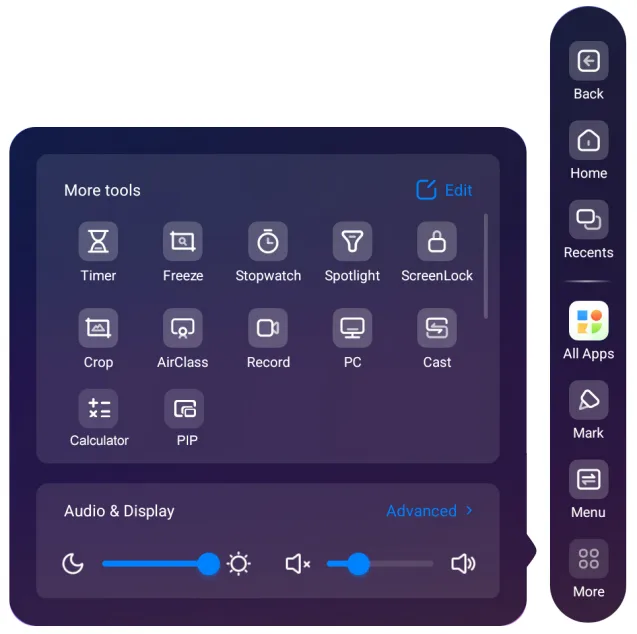
フリーズした画面を操作する:
- 画面がフリーズしたら、次の操作を実行できます。
- ズームイン/ズームアウト: 画面を 2 本の指でつまむと、拡大または縮小します。.
- ドラッグ: 指を使って固定された画面内を移動し、さまざまなセクションを表示します。.
フリーズモードを終了:
- 凍結されたコンテンツの操作が終わったら、 近い 最後に作業していた画面に戻るボタンです。.
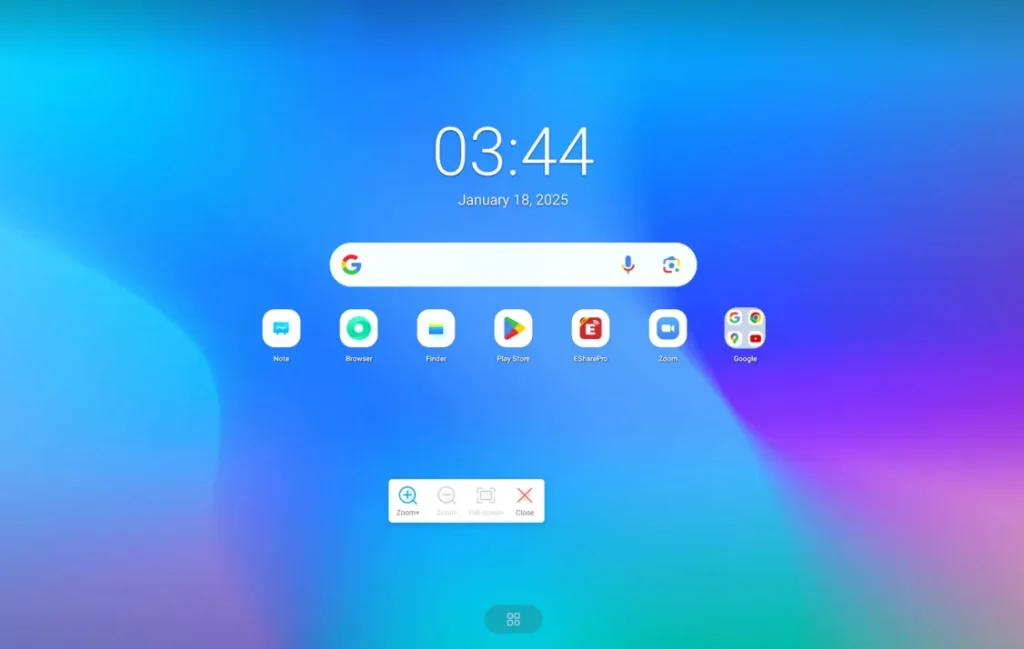
フリーズ機能の主な利点:
- スクリーンショットを保存する必要はありません: 従来のスクリーンショットとは異なり、画像を保存したり、写真アプリを開いて表示したりする必要はありません。すべてはフリーズウィンドウ内で行われます。.
- 相互の作用: インターフェースを自由に拡大、縮小したり移動したりできるため、画面の特定の領域を柔軟に表示できます。.
- 簡単に退出できる: 完了したら、フリーズ ウィンドウを終了するだけで、手間をかけずに最後のタスクを続行できます。.
使用例:
JAV Board 10スマートボードを使って授業をしているときに、図やテキストの特定の部分に焦点を当てたいとします。スクリーンショットを撮る代わりに、画面をフリーズして関心のある領域にズームインするだけで済みます。その部分について議論した後は、フリーズモードを終了してプレゼンテーションを続行できます。追加の画像を保存したり管理したりする必要はありません。.
フリーズ機能は、スマートボード上のコンテンツを自然かつ効率的に操作できるようにすることで、ワークフローを強化するように設計されています。プレゼンテーション、共同作業、指導など、どのような場合でも、フリーズ機能はコンテンツの操作を妨げず、中断を最小限に抑えるのに役立ちます。.
さらにご質問がある場合やサポートが必要な場合は、お気軽にサポート チームにお問い合わせください。