
その EShareProアプリ スマートフォン、タブレット、またはパソコンからJAV Smart Boardにワイヤレスでコンテンツを投影できます。これにより、ケーブルを気にすることなく、シームレスなコラボレーションが可能になります。.
注記: モバイルデバイスとスマートボードは、 同じローカルエリアネットワーク (LAN) 画面共有が機能するには。.
ステップ1. スマートボードでEShareProアプリを開く
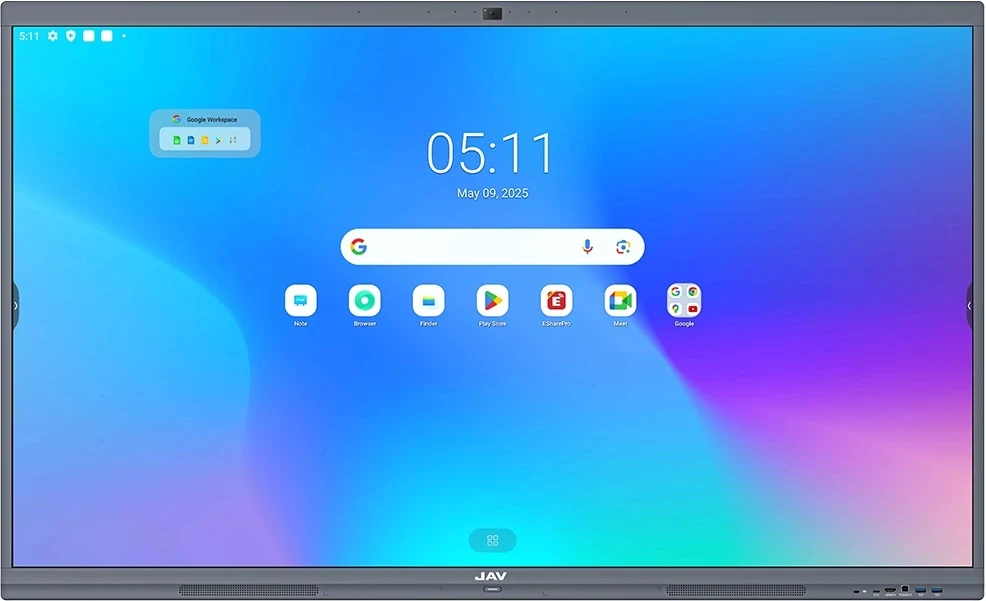
- から ホームページ, をタップします EShareProアプリ アイコンをクリックして起動します。.
- アプリ内で、 “「+」アイコン をクリックすると、QR コードの横にあるアイコンが拡大され、スキャンしやすくなります。.
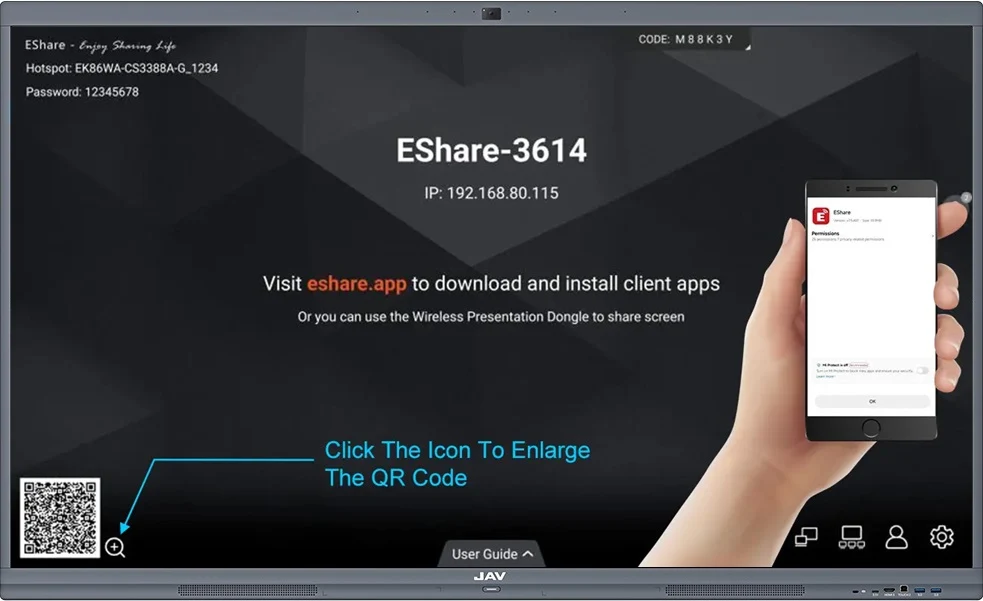
ステップ2. モバイルデバイスを接続する
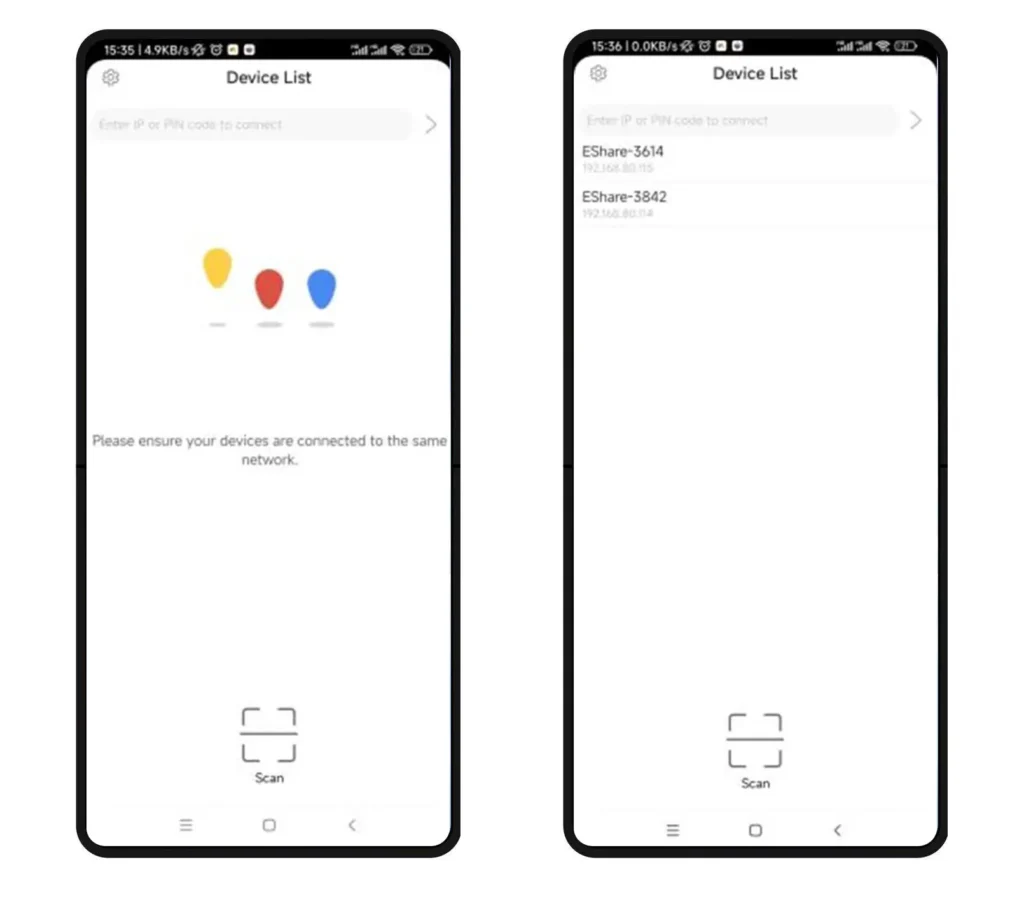
- あなたの 携帯電話、タブレット、またはコンピューター, 、開く Eshareアプリ.
- デバイスが接続されていることを確認してください 同じWi-Fiネットワーク スマートボードとして。.
- 次のいずれかの方法で接続できます。
- QRコードをスキャンする スマートボードに表示される、または
- デバイスの選択 アプリに表示されるリストから選択します。.
ステップ3. 画面共有を開始する
- 接続が確立したら、タップします “「画面共有」” デバイス上で。.
- これで、デバイスの画面が JAV Smart Board にミラーリングされます。.
トラブルシューティング
画面共有が期待どおりに機能しない場合は、次の操作を試してください。
- Wi-Fi接続を確認する: デバイスとスマート ボードの両方が同じローカル ネットワーク上にあることを確認します。.
- アプリをアップデートする: 最新バージョンを使用していることを確認してください Eshareアプリ デバイス上で。.
- デバイスを再起動する: 携帯電話/タブレット/コンピューターとスマートボードを再起動して、再接続を試みてください。.
- 手動で再接続する: QR コードのスキャンに失敗した場合は、デバイス リストからスマート ボードを手動で選択します。.
- 他のキャストアプリを閉じる: 一部のキャストまたはミラーリングアプリはEShareProの動作を妨げる可能性があります。再試行する前に、これらのアプリを終了してください。.
EShareProアプリを使えば、JAV Smart Boardへのデバイス接続が簡単かつ高速になります。いつでもどこでも、スムーズなワイヤレスコラボレーションをお楽しみください。.