
مرحبًا بكم في دليل تطبيق Note الخاص بسبورة JAV الذكية. سيساعدك هذا الدليل على فهم كيفية تشغيل التطبيق، واستكشاف القائمة، وإتقان وظائف شريط الأدوات. بفضل أدواته سهلة الاستخدام وتكامله السحابي، يُحوّل تطبيق Note سبورة JAV الذكية إلى منصة فعّالة للتدريس، وتبادل الأفكار، والتعاون.
1. تشغيل التطبيق وعرض الواجهة
- على بيت الشاشة، اضغط على تطبيق الملاحظات لفتح السبورة البيضاء.
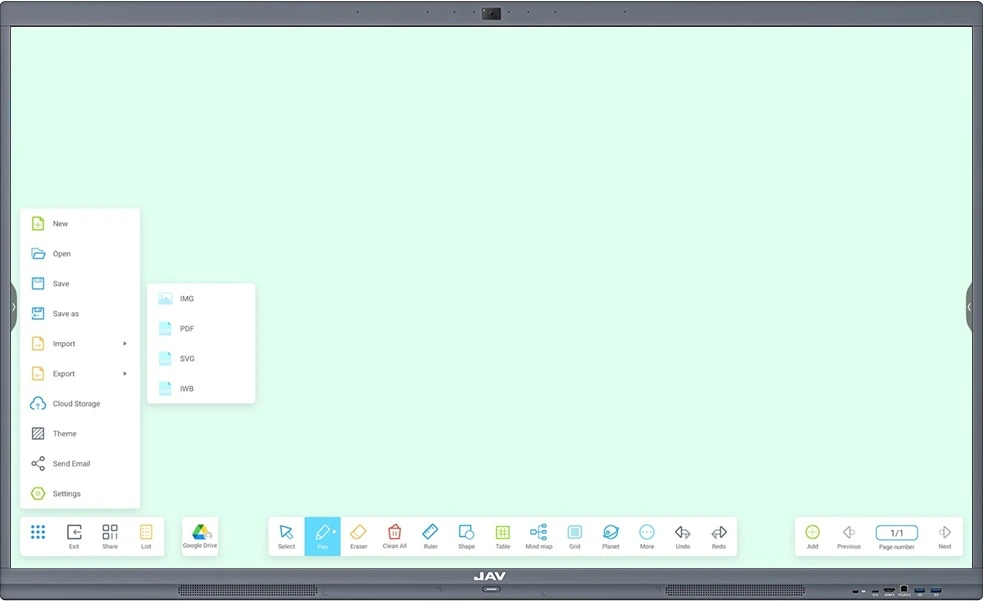
- افتراضيا، أداة القلم يتم تحديده مسبقًا في شريط الأدوات، مما يسمح لك ببدء الكتابة على الفور.
2. نظرة عامة على القائمة
انقر على أيقونة القائمة في الزاوية السفلية اليسرى لفتح القائمة الفرعية. فيما يلي الوظائف المتاحة:
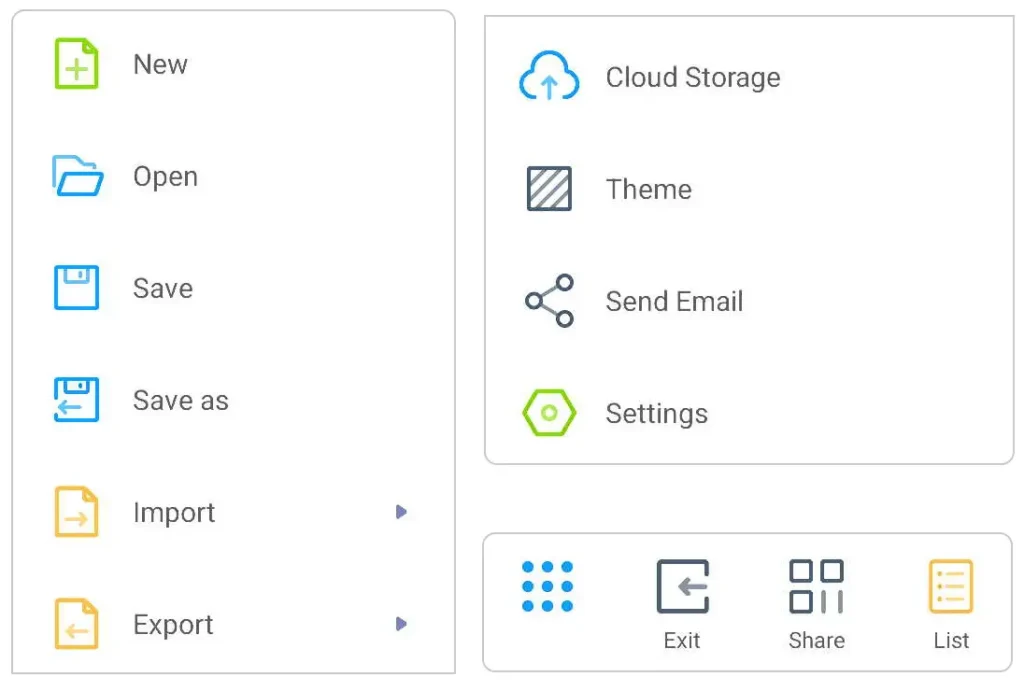
- جديد أنشئ صفحة سبورة بيضاء جديدة. إذا لم يُحفظ المحتوى الحالي، فسيُطلب منك الحفظ أولًا.
- يفتح - فتح ملف موجود لإعادة التحرير أو الحفظ.
- يحفظ احفظ المحتوى الحالي. الاسم الافتراضي يستخدم طابعًا زمنيًا، ولكن يمكنك إعادة تسميته. يمكن تخزين الملفات على الجهاز أو على محرك أقراص USB.
- حفظ باسم - احفظ الملف تحت اسم جديد.
- يستورد - اختر من التنسيقات المدعومة ثم أكد للاستيراد.
- يصدّر - حدد تنسيق التصدير واسم الملف ومسار الحفظ.
- التخزين السحابي - تحميل الملفات إلى التخزين السحابي بعد تسجيل الدخول.
- سمة - تطبيق القوالب وتصاميم الخلفية.
- إرسال بريد إلكتروني - احفظ محتوى السبورة البيضاء الحالي وأرسله عبر البريد الإلكتروني (يتطلب إعداد البريد الإلكتروني للمسؤول).
- إعدادات - ضبط وضع الممحاة، وتمكين الكتابة بأصابع متعددة، والسطوع التلقائي، وتخصيص شريط الأدوات.
- مخرج أغلق التطبيق. سيُطلب منك حفظ المحتوى غير المحفوظ.
- يشارك إنشاء رمز الاستجابة السريعة (QR) لملف السبورة الحالي. يمكن للآخرين مسحه ضوئيًا لتنزيله (يتطلب اتصالاً بالإنترنت).
- قائمة عرض جميع الملفات. يمكنك إنشاء ملفات، أو إعادة تسميتها، أو عرض مساراتها، أو حذفها.
3. وظائف شريط الأدوات
يتضمن شريط الأدوات أدوات أساسية (تحديد، قلم، ممحاة، تراجع، إعادة، عناصر تحكم الصفحة) بالإضافة إلى أدوات متقدمة (المسطرة، الأشكال، الجداول، الخرائط الذهنية، الملاحظات اللاصقة، المعاينة، الشبكة).

(1) حدد الوضع
- نقل أو تغيير حجم أو تدوير أو قلب أو استنساخ أو تلوين أو حذف الكتابة اليدوية والأشكال والأشياء المدرجة.
(2) وضع الكتابة
- الوضع الافتراضي عند فتح التطبيق.
- اضغط على أيقونة القلم لاختيار نوع القلم واللون والسمك.
- استخدم أيقونة لوحة الألوان لتخصيص الألوان.
(3) ممحاة
- اضغط على أيقونة الممحاة لإزالة المحتوى عن طريق اللمس.
- انقر مرة أخرى لضبط حجم الممحاة.
(4) تنظيف الكل
- يمسح اللوحة بأكملها.
- يستخدم التراجع لاستعادتها إذا لزم الأمر.
(5) الحاكم
- الأدوات: المسطرة المستقيمة، والمثلث القائم، والمنقلة.
- ارسم خطوطًا مستقيمة، أو قم بقياس الأطوال، أو ارسم الزوايا.
(6) الشكل
- انقر لإدراج الأشكال القياسية.
- اختر بين الأشكال ثنائية الأبعاد/ثلاثية الأبعاد والألوان المخصصة.
- يقوم التعرف الذكي بتحويل الرسومات الأولية إلى رسومات أنيقة.
(7) الجدول
- حدد حجم الجدول وأدخله في اللوحة القماشية.
- يستخدم حدد الوضع لسحب الجدول وتحريره.
(8) خريطة ذهنية
- إدراج خريطة ذهنية تحتوي على عقد قابلة للتحرير.
- يستخدم “"+"” لإضافة فروع فرعية و “"-"” لحذف العقد.
(9) ملاحظات لاصقة
- قم بإدراج ملاحظات لاصقة ملونة باستخدام لوحة المفاتيح الافتراضية.
(10) معاينة
- انتقل إلى وضع المعاينة للتكبير/التصغير على الصفحة بأكملها لتسهيل التنقل.
(11) الشبكة
- إدراج شبكة مكونة من أربعة أسطر.
- يدعم التعرف على الكتابة اليدوية (باللغة الإنجليزية فقط).
(12) التراجع والإعادة
- التراجع عن ما يصل إلى 10 إجراءات.
- يؤدي إعادة تنفيذ الإجراءات التي تم التراجع عنها إلى استعادة الإجراءات التي تم التراجع عنها.
(13) إضافة صفحة
- أدخل صفحة جديدة وانتقل إليها على الفور.
(14) التنقل بين الصفحات
- يستخدم الأيقونات السابقة/التالية أو ال أيقونة رقم الصفحة للتبديل أو عرض الصور المصغرة أو حذف الصفحات.
(15) أكثر
- الوصول إلى وظائف إضافية.
بتعلم تطبيق الملاحظات خطوة بخطوة، يمكنك الاستفادة الكاملة من السبورة الذكية JAV لإنشاء الأفكار وحفظها ومشاركتها بسهولة. سواءً في الفصول الدراسية أو الاجتماعات أو جلسات التدريب، تُمكّنك السبورة الذكية من التعاون بفعالية أكبر وإضفاء الحيوية على محتواك.