
Willkommen zum Tutorial der Notiz-App für Ihr JAV Smart Whiteboard. Diese Anleitung hilft Ihnen, die App schnell zu starten, das Menü zu erkunden und die Funktionen der Symbolleiste optimal zu nutzen. Dank intuitiver Werkzeuge und Cloud-Integration verwandelt die Notiz-App Ihr JAV Smart Whiteboard in eine leistungsstarke Plattform für Unterricht, Brainstorming und Zusammenarbeit.
1. Starten der App und Anzeige der Benutzeroberfläche
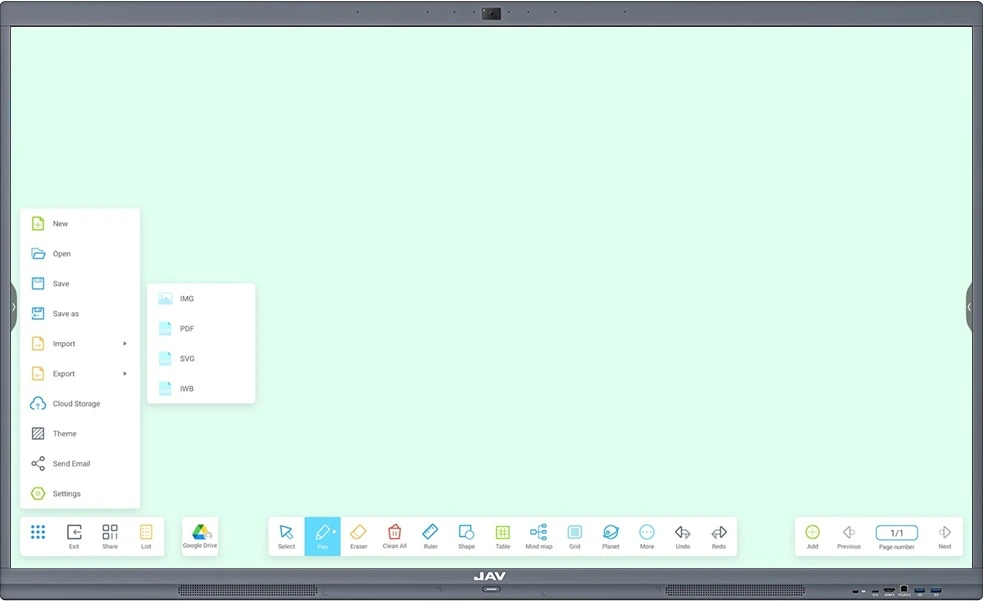
- Auf dem Startseite Tippen Sie auf den Bildschirm. Notiz-App um das Whiteboard zu öffnen.
- Standardmäßig ist die Stiftwerkzeug ist in der Symbolleiste vorausgewählt, sodass Sie sofort mit dem Schreiben beginnen können.
2. Menüübersicht
Klicken Sie auf Menüsymbol In der unteren linken Ecke tippen Sie auf das Symbol, um das Untermenü zu öffnen. Nachfolgend sind die verfügbaren Funktionen aufgeführt:
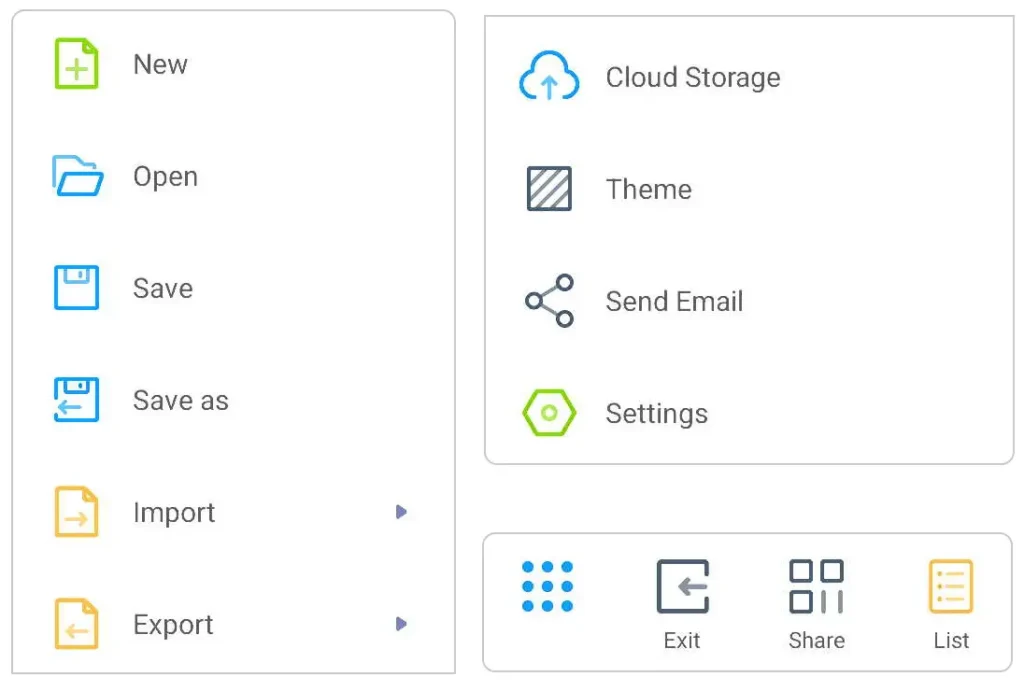
- Neu – Erstellen Sie eine neue Whiteboard-Seite. Falls der aktuelle Inhalt nicht gespeichert ist, werden Sie aufgefordert, ihn zuerst zu speichern.
- Offen – Eine bestehende Datei zum erneuten Bearbeiten oder Speichern öffnen.
- Speichern – Speichern Sie den aktuellen Inhalt. Der Standardname enthält einen Zeitstempel, kann aber geändert werden. Dateien können auf dem Gerät oder einem USB-Laufwerk gespeichert werden.
- Speichern unter – Speichern Sie die Datei unter einem neuen Namen.
- Import – Wählen Sie aus den unterstützten Formaten und bestätigen Sie den Import.
- Export – Wählen Sie ein Exportformat, einen Dateinamen und einen Speicherort.
- Cloud-Speicher – Dateien nach dem Einloggen in den Cloud-Speicher hochladen.
- Thema – Vorlagen und Hintergrunddesigns anwenden.
- E-Mail senden – Speichern und versenden Sie den aktuellen Whiteboard-Inhalt per E-Mail (erfordert die Einrichtung eines Administrator-E-Mail-Kontos).
- Einstellungen – Radierermodus anpassen, Mehrfingerschreiben aktivieren, automatische Helligkeitsanpassung und Werkzeugleiste anpassen.
- Ausfahrt – Schließen Sie die App. Sie werden aufgefordert, nicht gespeicherte Inhalte zu speichern.
- Aktie – Generieren Sie einen QR-Code für die aktuelle Whiteboard-Datei. Andere können diesen scannen, um ihn herunterzuladen (Internetverbindung erforderlich).
- Liste – Alle Dateien anzeigen. Sie können Dateien erstellen, umbenennen, Dateipfade anzeigen oder Dateien löschen.
3. Symbolleistenfunktionen
Die Werkzeugleiste enthält grundlegende Werkzeuge (Auswahl, Stift, Radierer, Rückgängig, Wiederherstellen, Seitensteuerung) sowie erweiterte Werkzeuge (Lineal, Formen, Tabellen, Mindmaps, Haftnotizen, Vorschau, Raster).

(1) Modus auswählen
- Verschieben, skalieren, drehen, spiegeln, klonen, färben oder löschen Sie Handschriften, Formen und eingefügte Objekte.
(2) Schreibmodus
- Standardmodus beim Öffnen der App.
- Tippen Sie auf Stiftsymbol um Stiftart, Farbe und Strichstärke auszuwählen.
- Verwenden Sie die Palettensymbol Farben anpassen.
(3) Radiergummi
- Tippen Sie auf Radiergummi-Symbol Inhalte durch Berührung entfernen.
- Tippen Sie erneut, um die Größe des Radiergummis anzupassen.
(4) Alles reinigen
- Die gesamte Leinwand wird freigeräumt.
- Verwenden Rückgängig machen um bei Bedarf wiederherzustellen.
(5) Lineal
- Werkzeuge: Lineal, rechtwinkliges Dreieck und Winkelmesser.
- Zeichne gerade Linien, miss Längen oder zeichne Winkel.
(6) Form
- Tippen Sie, um Standardformen einzufügen.
- Wählen Sie zwischen 2D-/3D-Formen und individuellen Farben.
- Intelligente Bilderkennung wandelt grobe Skizzen in saubere Grafiken um.
(7) Tabelle
- Wählen Sie die Tabellengröße aus und fügen Sie sie in die Arbeitsfläche ein.
- Verwenden Modus auswählen Die Tabelle per Drag & Drop bearbeiten.
(8) Mindmap
- Füge eine Mindmap mit bearbeitbaren Knoten ein.
- Verwenden “+” um Unterzweige hinzuzufügen und “-” Knoten löschen.
(9) Haftnotizen
- Fügen Sie mithilfe der virtuellen Tastatur farbige Haftnotizen ein.
(10) Vorschau
- Aktivieren Sie den Vorschaumodus, um die gesamte Seite für eine einfachere Navigation zu vergrößern/verkleinern.
(11) Raster
- Fügen Sie ein vierzeiliges Raster ein.
- Unterstützt Handschrifterkennung (nur Englisch).
(12) Rückgängig & Wiederherstellen
- Bis zu 10 Aktionen können rückgängig gemacht werden.
- Mit „Wiederherstellen“ werden rückgängig gemachte Aktionen wiederhergestellt.
(13) Seite hinzufügen
- Füge eine neue Seite ein und wechsle sofort zu dieser.
(14) Seitennavigation
- Verwenden Zurück/Weiter-Symbole oder die Seitenzahlsymbol Seiten wechseln, Miniaturansichten anzeigen oder Seiten löschen.
(15) Mehr
- Greifen Sie auf zusätzliche Funktionen zu.
Indem Sie die Notiz-App Schritt für Schritt kennenlernen, können Sie Ihr JAV Smart Whiteboard optimal nutzen, um Ideen mühelos zu erstellen, zu speichern und zu teilen. Ob im Unterricht, in Meetings oder Schulungen – das Smart Whiteboard ermöglicht Ihnen eine effektivere Zusammenarbeit und macht Ihre Inhalte lebendiger.