
Bienvenue dans le tutoriel de l'application Notes pour votre tableau blanc interactif JAV. Ce guide vous permettra de comprendre rapidement comment lancer l'application, explorer le menu et maîtriser les fonctions de la barre d'outils. Grâce à ses outils intuitifs et à son intégration au cloud, l'application Notes transforme votre tableau blanc interactif JAV en une plateforme performante pour l'enseignement, le brainstorming et la collaboration.
1. Lancement de l'application et affichage de l'interface
- Sur le Maison écran, appuyez sur Application Notes ouvrir le tableau blanc.
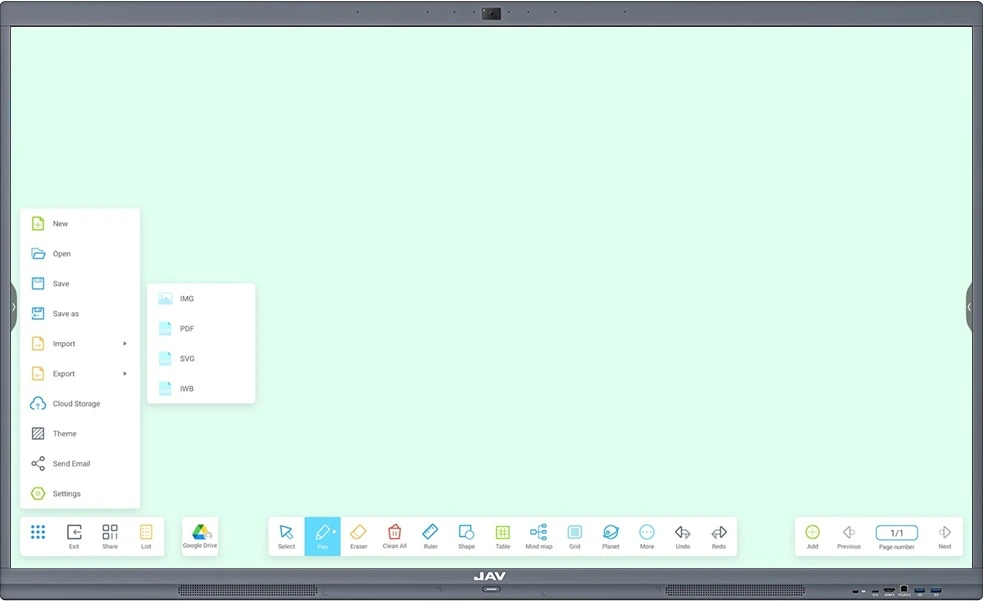
- Par défaut, le outil plume est présélectionné dans la barre d'outils, ce qui vous permet de commencer à écrire immédiatement.
2. Aperçu du menu
Cliquez sur icône de menu Dans le coin inférieur gauche pour ouvrir le sous-menu. Voici les fonctions disponibles :
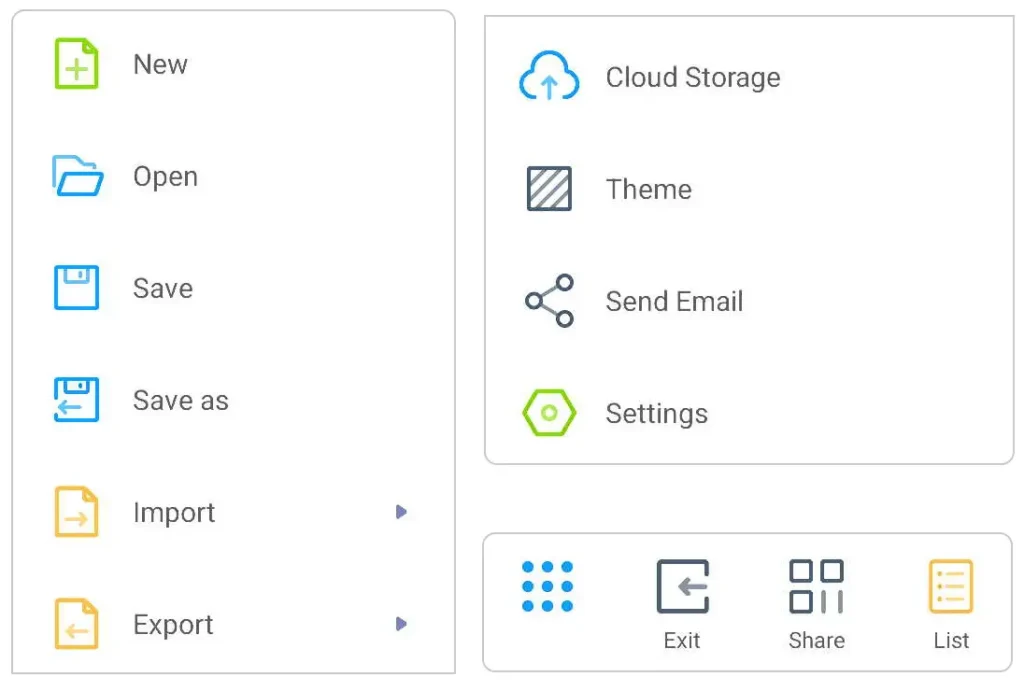
- Nouveau – Créez une nouvelle page de tableau blanc. Si le contenu actuel n'est pas enregistré, vous serez invité à le faire au préalable.
- Ouvrir – Ouvrir un fichier existant pour le modifier ou l’enregistrer.
- Sauvegarder – Enregistrez le contenu actuel. Le nom par défaut utilise un horodatage, mais vous pouvez le modifier. Les fichiers peuvent être enregistrés sur l'appareil ou sur une clé USB.
- Enregistrer sous – Enregistrez le fichier sous un nouveau nom.
- Importer – Choisissez parmi les formats pris en charge et confirmez l'importation.
- Exporter – Sélectionnez un format d'exportation, un nom de fichier et un emplacement d'enregistrement.
- Stockage cloud – Téléversez les fichiers sur le stockage cloud après vous être connecté.
- Thème – Appliquer des modèles et des motifs d'arrière-plan.
- Envoyer un courriel – Enregistrer et envoyer le contenu actuel du tableau blanc par e-mail (nécessite la configuration d'un compte administrateur).
- Paramètres – Ajustez le mode gomme, activez l’écriture multi-doigts, la luminosité automatique et personnalisez la barre d’outils.
- Sortie – Fermez l'application. Un message vous invitera à enregistrer le contenu non sauvegardé.
- Partager – Générer un code QR pour le fichier du tableau blanc actuel. Les autres utilisateurs peuvent le scanner pour le télécharger (connexion internet requise).
- Liste – Afficher tous les fichiers. Vous pouvez créer, renommer, afficher les chemins d'accès aux fichiers ou supprimer des fichiers.
3. Fonctions de la barre d'outils
La barre d'outils comprend des outils de base (sélection, stylo, gomme, annuler, rétablir, contrôles de page) ainsi que des outils avancés (règle, formes, tableaux, cartes mentales, notes autocollantes, aperçu, grille).

(1) Sélectionner le mode
- Déplacez, redimensionnez, faites pivoter, retournez, clonez, colorez ou supprimez l'écriture manuscrite, les formes et les objets insérés.
(2) Mode d'écriture
- Mode par défaut à l'ouverture de l'application.
- Appuyez sur icône de stylo choisir le type de stylo, sa couleur et son épaisseur.
- Utilisez le icône de palette pour personnaliser les couleurs.
(3) Gomme
- Appuyez sur icône de gomme supprimer du contenu par simple toucher.
- Appuyez de nouveau pour ajuster la taille de la gomme.
(4) Nettoyer tout
- Efface toute la toile.
- Utiliser Défaire à restaurer si nécessaire.
(5) Règle
- Outils : règle droite, équerre et rapporteur.
- Tracer des lignes droites, mesurer des longueurs ou tracer des angles.
(6) Forme
- Appuyez pour insérer des formes standard.
- Choisissez entre des formes 2D/3D et des couleurs personnalisées.
- La reconnaissance intelligente transforme les croquis approximatifs en graphismes soignés.
(7) Tableau
- Sélectionnez la taille du tableau et insérez-le dans la zone de travail.
- Utiliser Sélectionner le mode glisser et modifier le tableau.
(8) Carte mentale
- Insérez une carte mentale avec des nœuds modifiables.
- Utiliser “ + ” pour ajouter des sous-branches et “ - ” supprimer des nœuds.
(9) Notes adhésives
- Insérez des notes adhésives colorées à l'aide du clavier virtuel.
(10) Aperçu
- Passez en mode aperçu pour zoomer/dézoomer sur toute la page et faciliter la navigation.
(11) Grille
- Insérer une grille à quatre lignes.
- Prend en charge la reconnaissance de l'écriture manuscrite (anglais uniquement).
(12) Annuler et rétablir
- Annuler jusqu'à 10 actions.
- La fonction Rétablir rétablit les actions annulées.
(13) Ajouter une page
- Insérez une nouvelle page et basculez instantanément vers celle-ci.
(14) Navigation de la page
- Utiliser Icônes Précédent/Suivant ou le Icône du numéro de page pour changer de page, afficher les vignettes ou supprimer des pages.
(15) Plus
- Accédez à des fonctions supplémentaires.
En apprenant à utiliser l'application Notes étape par étape, vous pourrez tirer pleinement parti de votre tableau blanc interactif JAV pour créer, enregistrer et partager des idées en toute simplicité. Que ce soit en classe, en réunion ou en formation, le tableau blanc interactif vous permet de collaborer plus efficacement et de donner vie à vos contenus.