

このガイドでは、 JAV Board 10 スマートボード リモートコントローラー, ボタンの説明、インストール手順、操作上の注意事項などが記載されています。.
重要な注意事項
- リモート コントローラーは JAV H10S Pro Smart Board デバイスにのみ使用してください。.
- リモコンを落としたり、湿気、直射日光、極端な温度にさらしたりしないでください。.
- 古い電池と新しい電池を一緒に使用しないでください。また、コントローラーを長期間使用しない場合は電池を取り外してください。.
- 環境保護のため、使用済みの電池は適切にリサイクルしてください。.
電池の取り付け
- 開く 裏表紙 リモコンの。.
- 入れる 単4電池2本 コンパートメント内の極性マークに従って、プラス (+) とマイナス (–) の端が正しく揃っていることを確認します。.
- 電池カバーを閉じて、クリップが下部でしっかりと固定されていることを確認します。.
ヒント: パフォーマンスを長く保つには、高品質のアルカリ電池を使用してください。.
動作範囲
リモート コントローラーは次の範囲内で効果的に動作します。
- 距離 最大8メートル(26フィート) スマートボードから。.
- あ 30度の角度 リモート受信機の左側または右側。.
最適なパフォーマンスを得るには、リモコンを受信機に直接向け、間に障害物がないことを確認してください。.
ボタン機能の概要
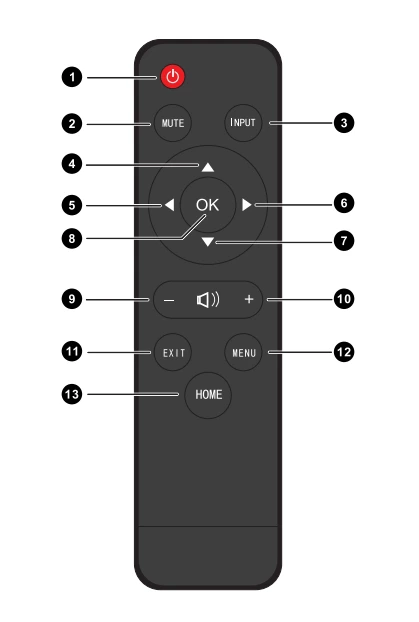
| いいえ。. | ボタン | 説明 |
|---|---|---|
| 1 | ⏻ パワー | ディスプレイを回す オン/オフ. |
| 2 | ミュート | 入場または退場 ミュートモード. |
| 3 | 入力 | ポップアップ タッチメニュー – 一般設定. |
| 4 | ▲ | スクロール 上. |
| 5 | ◄ | スクロール 左. |
| 6 | ► | スクロール 右. |
| 7 | ▼ | スクロール 下. |
| 8 | わかりました | 確認する 選択または設定。. |
| 9 | – | 減少 音量。. |
| 10 | + | 増加 音量。. |
| 11 | 出口 | 出口 現在のページ. |
| 12 | メニュー | 開く メインメニューインターフェース. |
| 13 | 家 | 戻る Androidのホーム画面. |
注: コンピュータ関連のキー(Windowsモードで使用されるキーなど)はすべて 非アクティブ ない限り OPS内蔵コンピュータ がインストールされます。.
クイックヒント
- リモコンが反応しない場合は、電池の向きを確認するか、電池を交換してください。.
- ディスプレイ上の受信領域が他のデバイスや汚れによって遮られていないことを確認してください。.
- 使用しないときは、リモコンを清潔で乾燥した場所に保管してください。.
まとめ
その JAV Board 10 スマートボード リモートコントローラー スムーズなナビゲーションと、ボードのAndroidおよびディスプレイ機能の便利な操作のために設計されています。音量や入力ソースの調整からメニューへのアクセスやアクションの確定まで、各キーはシンプルかつ効率的にインタラクティブな体験を向上させます。.