
JAV Smart WhiteboardのNoteアプリチュートリアルへようこそ。このガイドでは、アプリの起動方法、メニューの使い方、ツールバーの機能の使い方をすぐに理解できます。直感的なツールとクラウド連携を備えたNoteアプリは、JAV Smart Whiteboardを教育、ブレインストーミング、コラボレーションのための強力なプラットフォームへと変貌させます。.
1. アプリの起動とインターフェースの表示
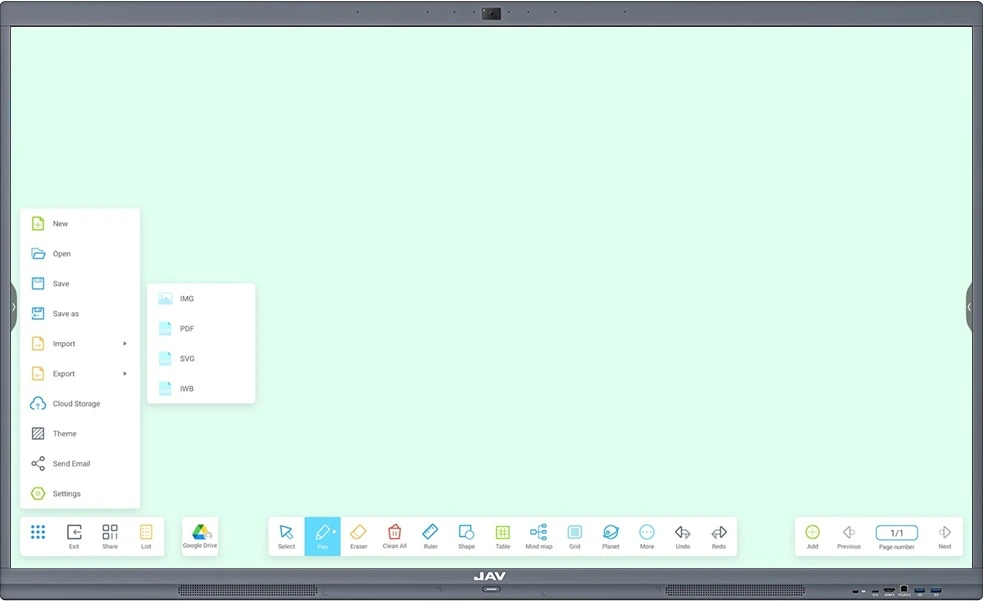
- オンザ 家 画面で、 メモアプリ ホワイトボードを開きます。.
- デフォルトでは、 ペンツール ツールバーで事前に選択されているので、すぐに書き始めることができます。.
2. メニューの概要
クリック メニューアイコン 左下隅の をタップしてサブメニューを開きます。利用可能な機能は以下の通りです。
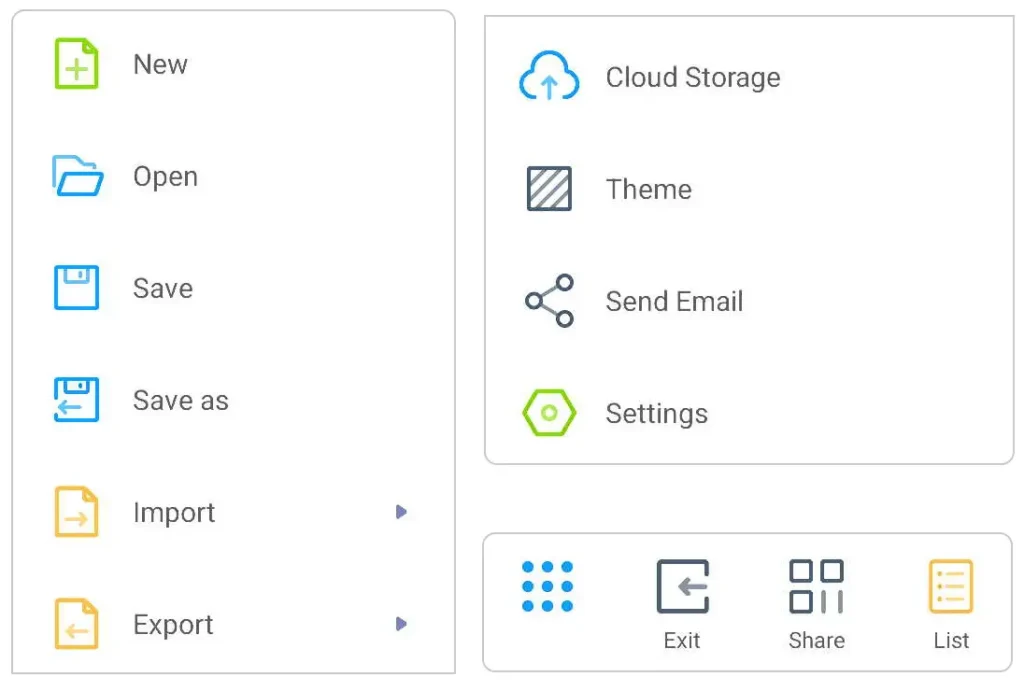
- 新しい – 新しいホワイトボードページを作成します。現在のコンテンツが保存されていない場合は、まず保存するように求められます。.
- 開ける – 既存のファイルを開いて再編集または保存します。.
- 保存 – 現在のコンテンツを保存します。デフォルトの名前はタイムスタンプに基づいていますが、変更可能です。ファイルはデバイスまたはUSBドライブに保存できます。.
- 名前を付けて保存 – ファイルを新しい名前で保存します。.
- 輸入 – サポートされている形式から選択し、インポートを確認します。.
- 輸出 – エクスポート形式、ファイル名、保存パスを選択します。.
- クラウドストレージ – ログイン後にファイルをクラウド ストレージにアップロードします。.
- テーマ – テンプレートと背景デザインを適用します。.
- メールを送信 – 現在のホワイトボードの内容を保存し、電子メールで送信します (管理者の電子メール設定が必要です)。.
- 設定 – 消しゴムモードを調整し、複数の指での書き込み、自動明るさ調整を有効にし、ツールバーをカスタマイズします。.
- 出口 – アプリを閉じます。保存されていないコンテンツを保存するように求められます。.
- 共有 – 現在のホワイトボードファイルのQRコードを生成します。他の人がスキャンしてダウンロードできます(インターネット接続が必要です)。.
- リスト – すべてのファイルを表示します。ファイルの作成、名前の変更、ファイルパスの表示、削除が可能です。.
3. ツールバーの機能
ツールバーには、基本ツール (選択、ペン、消しゴム、元に戻す、やり直し、ページ コントロール) に加えて、高度なツール (ルーラー、図形、表、マインド マップ、付箋、プレビュー、グリッド) が含まれています。.

(1)モードを選択
- 手書き、図形、挿入したオブジェクトを移動、サイズ変更、回転、反転、複製、色付け、または削除します。.
(2)ライティングモード
- アプリを開いたときのデフォルトモード。.
- タップ ペンアイコン ペンの種類、色、太さを選択します。.
- 使用 パレットアイコン 色をカスタマイズします。.
(3)消しゴム
- タップ 消しゴムアイコン タッチでコンテンツを削除します。.
- もう一度タップすると消しゴムのサイズを調整できます。.
(4)すべてをきれいにする
- キャンバス全体をクリアします。.
- 使用 元に戻す 必要に応じて復元します。.
(5)支配者
- ツール: 直線定規、直角三角形、分度器。.
- 直線を描いたり、長さを測ったり、角度を描いたりします。.
(6)形状
- タップして標準図形を挿入します。.
- 2D/3D の形状とカスタム カラーから選択します。.
- スマート認識機能により、ラフスケッチをきれいなグラフィックに変換します。.
(7)表
- 表のサイズを選択し、キャンバスに挿入します。.
- 使用 モードを選択 テーブルをドラッグして編集します。.
(8)マインドマップ
- 編集可能なノードを含むマインドマップを挿入します。.
- 使用 “「+」” サブブランチを追加し、 “「――」” ノードを削除します。.
(9)付箋
- 仮想キーボードを使用して色付きの付箋を挿入します。.
(10)プレビュー
- プレビュー モードに入ると、ページ全体が拡大/縮小され、ナビゲーションが簡単になります。.
(11)グリッド
- 4 行のグリッドを挿入します。.
- 手書き認識をサポートします(英語のみ)。.
(12)元に戻す&やり直し
- 最大 10 件のアクションを元に戻します。.
- やり直しは元に戻したアクションを復元します。.
(13) ページを追加
- 新しいページを挿入して、すぐに切り替えます。.
(14)ページナビゲーション
- 使用 前へ/次へアイコン または ページ番号アイコン ページを切り替えたり、サムネイルを表示したり、削除したりします。.
(15)さらに
- 追加機能にアクセスします。.
Noteアプリの使い方をステップバイステップで学ぶことで、JAVスマートホワイトボードを最大限に活用し、アイデアを簡単に作成、保存、共有できるようになります。教室、会議、研修など、どんな場面でも、スマートホワイトボードはより効果的なコラボレーションを可能にし、コンテンツに命を吹き込みます。.